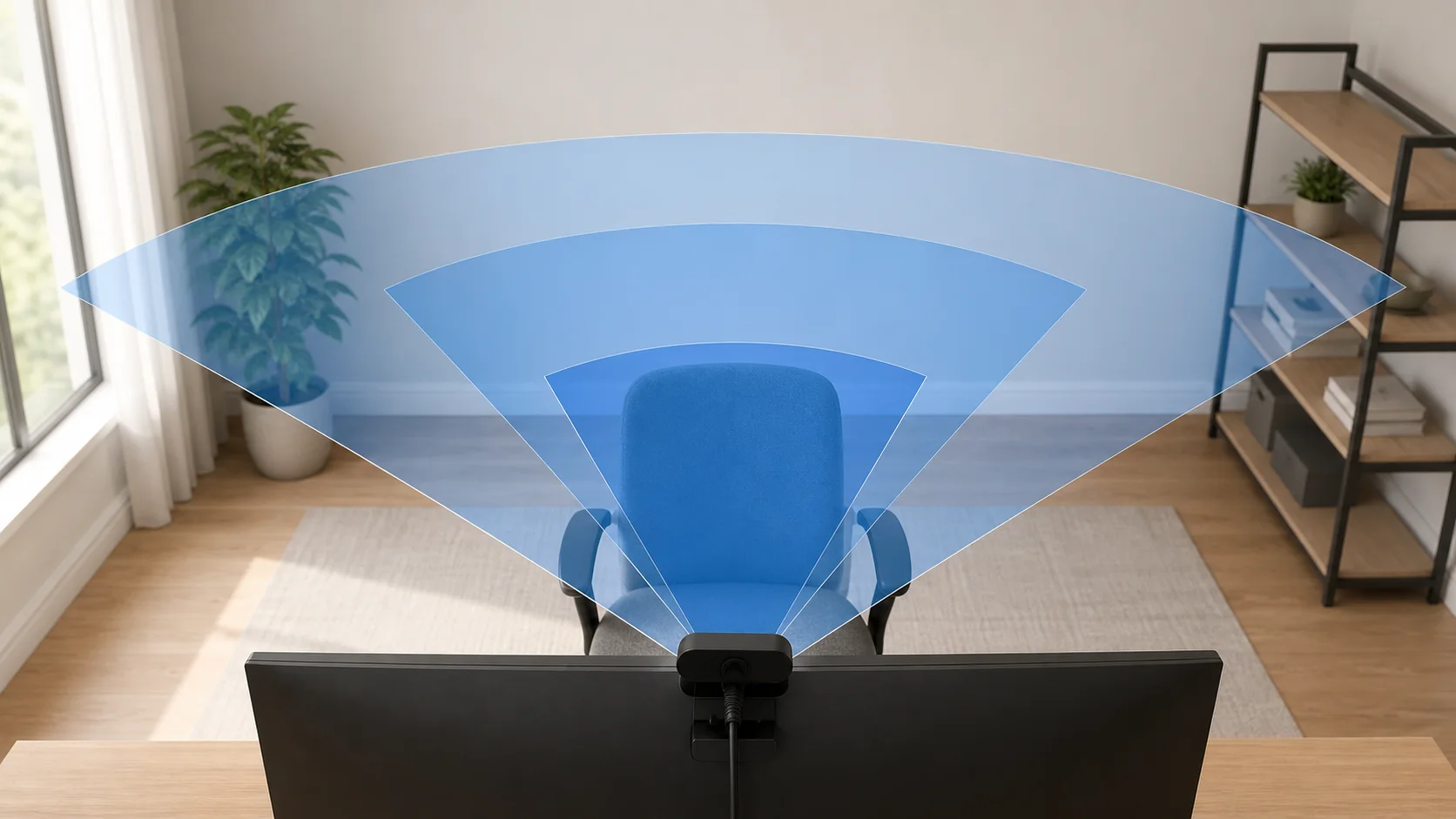
Webカメラの画角は、画面にどこまで映るかを左右します。広い画角は複数人を収めやすい一方、一人で使う小さな部屋では不要な背景まで映り込みます。狭い画角は顔を大きく見せやすいものの、少し動くだけでフレームから外れることがあります。この記事は実機画質のレビューではなく、人数、距離、背景、設置方法から必要な画角を決めるガイドです。
画角の数字より必要な横幅を先に測る
カメラを置く予定の位置から、映したい範囲までの距離を測ります。一人なら頭上、肩、手振りをどこまで入れるか、複数人なら最も外側に座る人までの幅を決めます。候補製品の対角・水平・垂直のどの画角が示されているかを確認し、異なる種類の数字を直接比較しません。メーカーが距離別の撮影範囲を示していれば、その条件を優先します。
広角は背景と端のゆがみも確認する
広い画角では、部屋の出入口、書類、家族の動線など、意図しない範囲が入りやすくなります。背景ぼかしだけに頼らず、カメラ映像を会議前に確認し、機密情報や個人を特定できる物を片付けます。レンズ特性により画面端の形が伸びて見える場合もあるため、複数人を端へ配置する用途では補正機能と実際の見え方を確認します。広角をデジタル切り出しで狭める場合は画質への影響もあります。
カメラ位置は目線と画角を同時に調整する
低い位置から見上げると天井が多く入り、高すぎると机上や手元が映りにくくなります。カメラを目の高さに近づけ、レンズへ自然に視線を向けられる位置を探します。モニター上へ置く場合は、クリップが画面を隠さないか、揺れないか、ケーブルが届くかを確認します。外付けスタンドなら机上面積と転倒しにくさも必要です。画角不足をカメラの傾きだけで補わないようにします。
- 一人利用:上半身と身振りをどこまで映すか
- 複数人利用:最外席までの幅とカメラからの距離
- 背景:出入口、書類、窓、生活空間の映り込み
- 設置:目線、モニター厚、三脚ねじ、ケーブル長
- 切替:画角プリセットや自動フレーミングの動作条件
自動フレーミングは解除方法まで確認する
人物を追って切り出す機能は便利ですが、身振りや背後の動きで構図が変わることがあります。常に固定した画角が必要な配信、商品説明、面接では、追従を停止して設定を保存できるか確認します。複数人を認識する範囲、使用できる解像度、専用アプリの対応OSも製品ごとに異なります。機能名だけで判断せず、取扱説明書とサポート情報を読みます。
画角以外の会議品質も分けて評価する
解像度、フレームレート、露出、逆光補正、マイクは画角とは別の要素です。広い範囲を映せても、暗い部屋や窓を背にした配置では顔が見づらくなります。照明を顔の前方へ置き、カメラの露出が安定するかを確認します。内蔵マイクを使うなら、キーボード音や部屋の反響も試します。画質と音質を一つの高スペックという言葉へまとめず、用途別に確認します。
購入前チェック
- 設置位置から映したい横幅と距離を測った
- 水平・垂直・対角画角を区別した
- 背景へ映る範囲と片付け方を確認した
- 固定、自動追従、画角切替の条件を確認した
- モニター固定、三脚、ケーブル、対応OSを確認した
家と職場を行き来するなら、それぞれの設置距離と背景幅を別に記録します。一台で両方へ合わせる場合は画角切替が保存されるか、毎回専用アプリが必要かも確認します。広い方へ合わせて常に切り出す運用が負担にならないかを試してください。
Webカメラの画角は、最大値を競う数字ではなく、必要な人物と背景を切り取るための条件です。机上でカメラ位置を仮決めし、スマートフォンなどで近い構図を試すと、必要な範囲を具体化できます。会議前にはプレビューを確認し、映像を使わないときは物理シャッターや取り外しも含めてプライバシーを管理します。