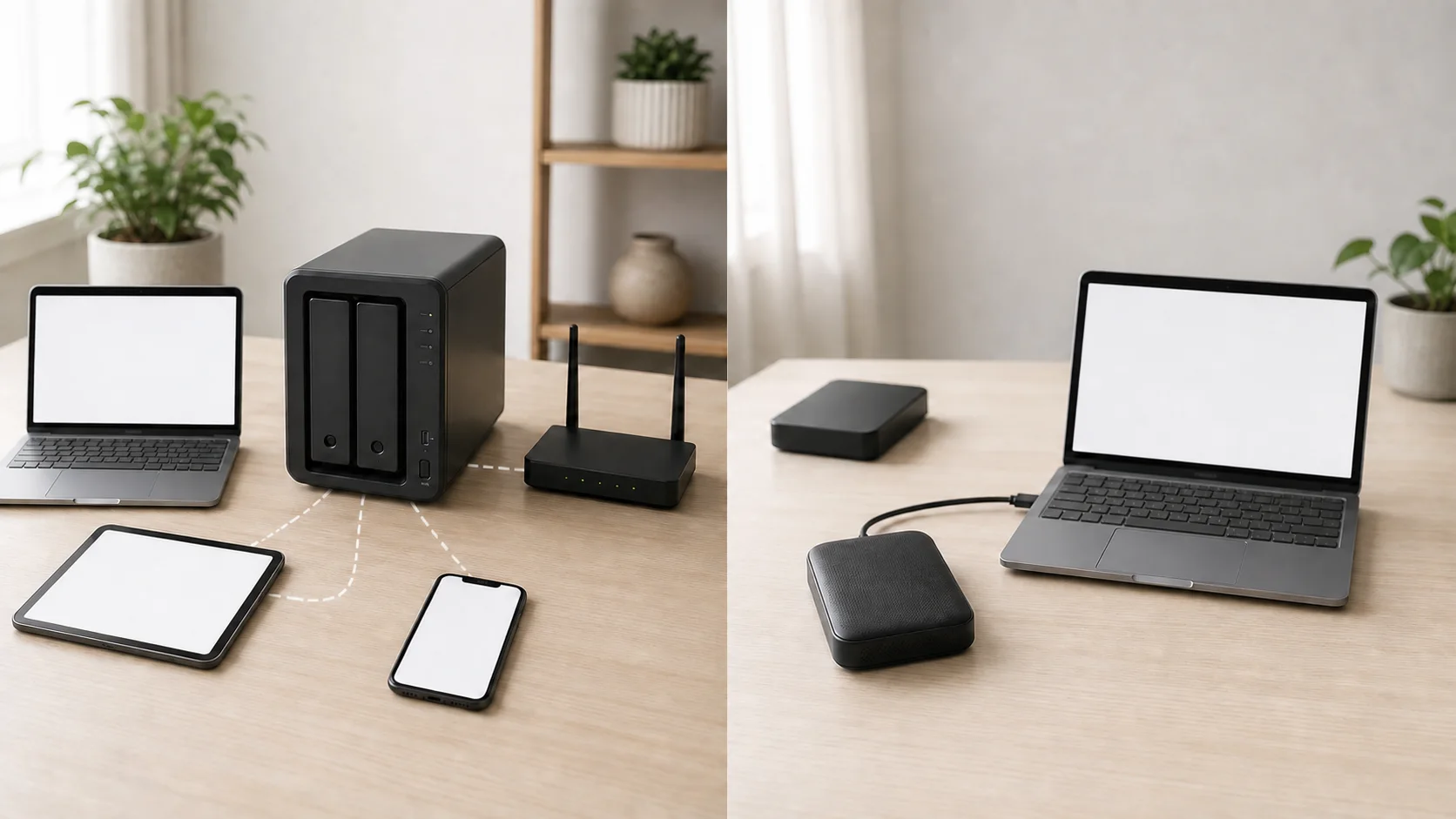
写真や書類の保存先として、NASと外付けHDDはどちらも候補になります。ただしNASはネットワークを通じて複数端末から利用する小型サーバー、外付けHDDは基本的に一台の機器へ直接接続するストレージです。RAIDを使うNASでも、それだけでバックアップが完成するわけではありません。この記事では共有と保全を分けて、必要な構成を考えます。
一人の一台か、家族の複数端末か
一台のPCだけで大容量ファイルを保管するなら、外付けHDDは構成が単純です。家族のPCやスマートフォンから同じ写真へアクセスしたい、テレビや複数端末で利用したいならNASが候補になります。ただし家族アカウント、フォルダー権限、アプリ設定を管理する人が必要です。共有したいという目的と、壊れたときにデータを戻したいという目的を一つにしないようにします。
RAIDは停止を減らす仕組みでバックアップではない
複数ドライブのNASでは、一台の故障時に動作を継続できる構成があります。しかし誤削除、ランサムウェア、NAS本体の故障、盗難、火災などでは同じデータを失う可能性があります。同期された削除も複製されます。重要データはNASとは別の外付けドライブやクラウドなどへ世代を分けてコピーし、復元を試します。RAID方式ごとの容量と復旧条件はメーカー資料で確認します。
外付けHDDも接続したままなら同じ事故に巻き込まれる
バックアップ用ドライブを常にPCへ接続すると、自動化しやすい一方、誤操作やマルウェアの影響を同時に受ける場合があります。定期バックアップ後に安全に取り外して別の場所へ保管する方法や、二台を交互に使う方法を検討します。手動運用は忘れやすいため、曜日と確認項目を決めます。ケーブルを抜くだけでなく、バックアップ完了と安全な取り外しを確認します。
- 共有する人数と端末、外出先アクセスの必要性
- 現在のデータ量と増加量、保存期間
- 本体以外へ残すバックアップ先と世代数
- 障害通知、更新、アカウント管理を担当する人
- 復元テストとドライブ交換に必要な手順
NASは小型サーバーとして更新する
NASはネットワークへ接続するため、初期パスワード変更、不要な外部公開の停止、ファームウェア更新、ユーザーごとの権限設定が必要です。インターネットからのアクセスは便利ですが、必要性とメーカーの安全な接続方法を確認してから有効にします。サポート終了後も放置せず、更新提供期間と移行方法を購入前に確認します。重要な通知を受け取れる連絡先も設定します。
速度は接続経路全体で決まる
外付けHDDはUSBの規格、ドライブ、PCの性能、ファイル種類で速度が変わります。NASはさらにLAN、ルーター、Wi-Fi、同時利用者の影響を受けます。製品の最大速度を実際のコピー速度と同一視せず、自宅の有線LANと無線環境を確認します。大容量の初回移行は有線接続を使うなど、運用時間も見積もります。暗号化を使う場合は、復旧キーの保管も必要です。
選択チェック
- 共有とバックアップの目的を分けた
- 一台の故障以外の事故を想定した
- 別媒体または別サービスへコピーを残す
- 更新と障害通知を管理できる
- 少数のサンプルファイルで復元を試す
停電やルーター故障時にも必要なファイルがあるなら、NASだけに置かず、取り外して読めるコピーを用意します。導入後は容量だけでなく、バックアップの最終成功日、ドライブ警告、更新状況を月に一度確認する日を決めます。
一人で直接接続し、使わないときは分離して保管するなら外付けHDDが扱いやすい場合があります。複数端末で常時共有し、更新と権限を管理できるならNASが候補です。どちらを選んでも、保存先そのものをバックアップと呼ばず、別の場所へコピーし、実際に戻せることを確認して初めて保全になります。