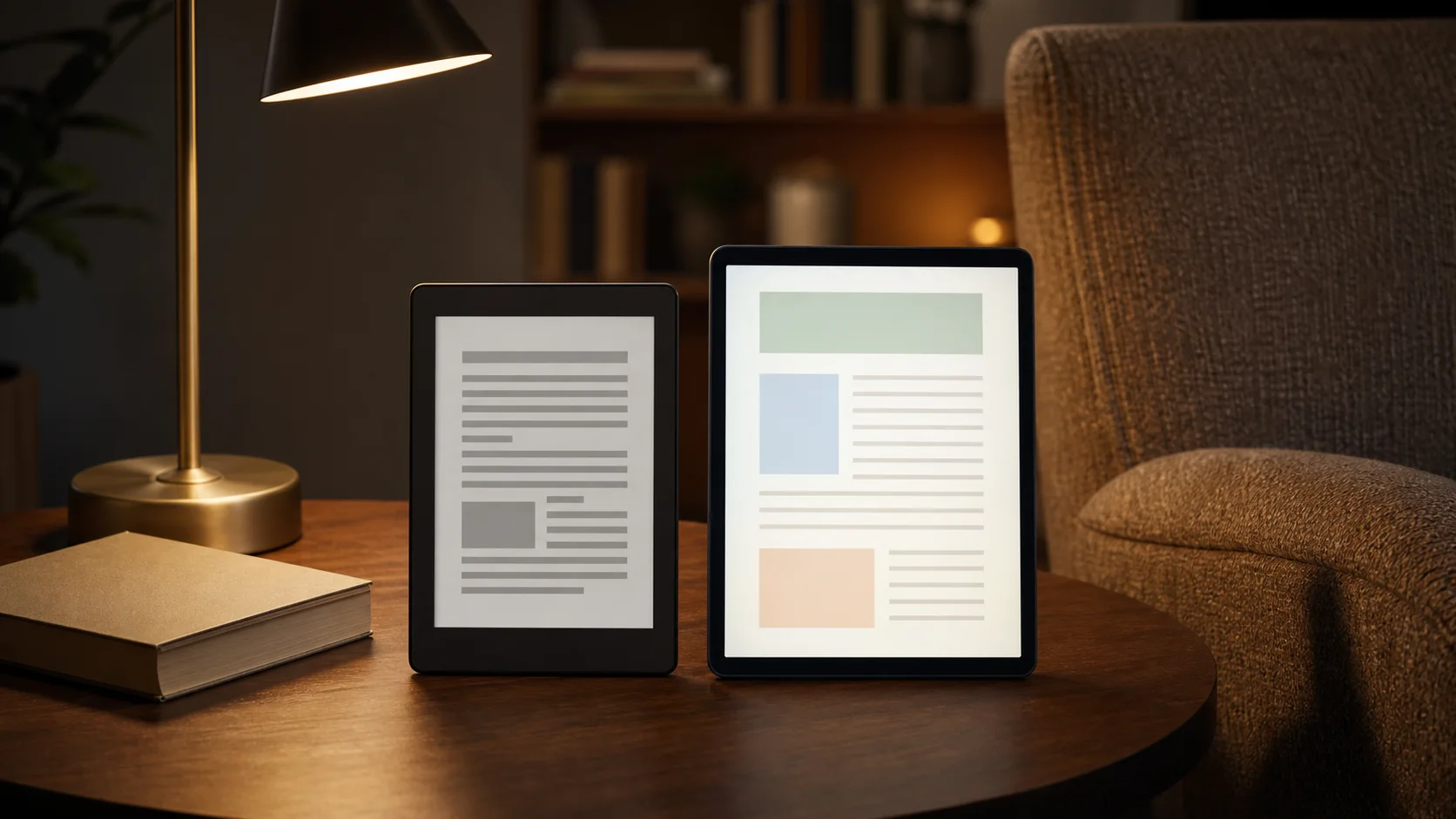
電子書籍リーダーとタブレットは、どちらも本を読めますが、得意な内容と使い方が異なります。電子ペーパー端末は文章中心の長時間読書へ向く場合があり、タブレットはカラー、動画、複数アプリを扱いやすい一方、通知や重さが気になることがあります。この記事は目への医学的効果を断定せず、読む本、利用サービス、姿勢、持ち運びから選ぶガイドです。
最初に読む物を三種類へ分ける
小説や新書など文章中心、漫画、雑誌や技術書などカラーと大判が必要な物に分けます。文章中心なら小型画面でも読みやすい場合がありますが、固定レイアウトのPDFや見開き漫画は拡大縮小が増えます。現在の読書履歴から冊数と時間を数え、将来読むかもしれない本ではなく、毎月読む形式を優先します。図表の色が意味を持つ教材はカラー表示を確認します。
利用するストアとアプリを確認する
専用リーダーは対応ストアやファイル形式が限定される場合があります。タブレットは複数アプリを入れやすいものの、購入済み本を別サービスへ自由に移せるとは限りません。現在の購入先、図書館サービス、PDF、社内文書などを列挙し、候補端末の公式対応表を確認します。DRM、アカウント地域、家族共有、オフライン利用、サービス終了時の扱いも購入前に読みます。
画面は明るさと周囲の照明を一緒に見る
電子ペーパーは紙に近い反射型表示を使う製品が多く、ページ切替時の残像や白黒表示など特性があります。タブレットは発光画面でカラーや滑らかな操作に向きます。どちらも暗い場所で無理に読み続けず、周囲の照明、文字サイズ、コントラスト、休憩を調整します。「ブルーライト」など一つの語だけで健康効果を判断せず、違和感が続く場合は専門家へ相談します。
- 文章、漫画、雑誌、PDFの利用割合
- 利用中ストア、図書館、ファイル形式への対応
- 文字サイズ、余白、縦横表示の調整範囲
- 片手で持つ時間と本体・カバーの合計重量
- 防水、容量、通信、充電、更新提供期間
重さはカバーを含めて試す
カタログ重量が軽くても、カバー、ペン、キーボードを付けると負担が変わります。店頭では数分持つだけでなく、普段の読書姿勢で肘や机を使い、ページを操作します。寝ながら顔の上へ持ち上げるなど落下しやすい使い方は避け、スタンドを使う場合は転倒と角度を確認します。通勤ではバッグの総重量、片手操作、混雑時の落下防止も考えます。
通知と多機能を目的に合わせる
タブレットは辞書、メモ、Web検索、動画を同じ端末で使える一方、通知や別アプリへ注意が移りやすいことがあります。集中モードや読書用ホーム画面を設定できるか確認します。専用リーダーは機能を絞りやすい反面、細かなメモ、外部キーボード、複数ウィンドウを必要とする学習には合わない場合があります。読書だけか、資料作成まで行うかを分けます。
購入前チェック
- 最近読んだ本を形式別に数えた
- 購入済みストアとファイルが利用できる
- 文字と図表を希望サイズで表示できる
- カバー込みの重量を普段の姿勢で試した
- 通知、充電、容量、持ち運びを確認した
家族で端末を共有する場合は、購入履歴、読書位置、メモが混ざるか、子ども向け制限を適切かつ安全に設定できるかを確認します。個人アカウントを安易に共有せず、サービスが用意する正式な家族機能と利用規約の範囲で使います。
文章を長く読み、機能を絞りたいなら電子書籍リーダーが候補です。カラー資料、複数ストア、学習アプリを一台で扱うならタブレットが合う場合があります。製品カテゴリの評判ではなく、過去一か月に読んだ内容を候補端末で再現し、表示、操作、重さを確認すると、使わない機能へ費用をかけにくくなります。