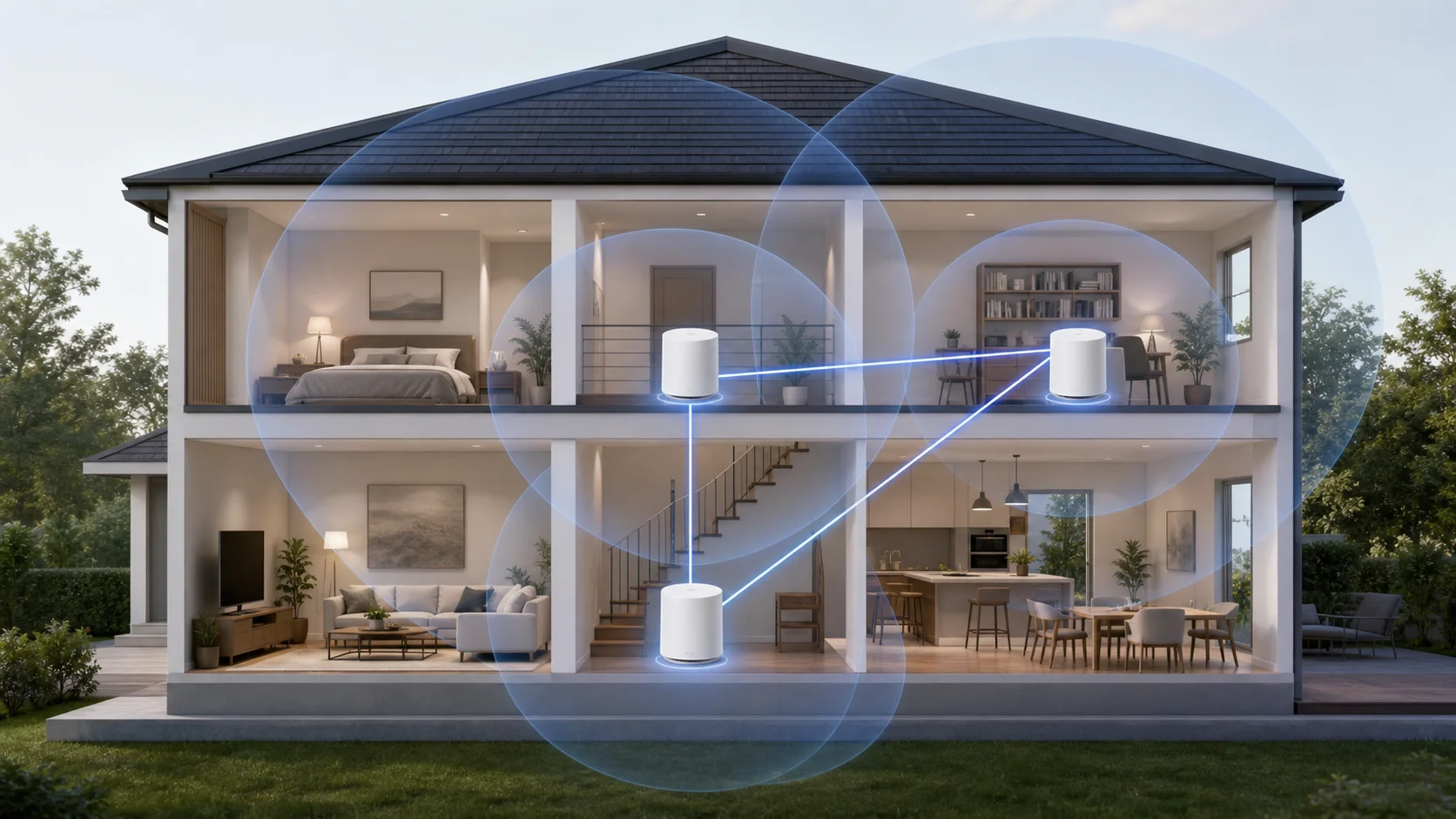
メッシュWi-Fiは複数の機器で家を覆う仕組みですが、置けば必ず速度が上がるわけではありません。親機と子機の間も通信できる必要があり、電波がほとんど届かない場所へ子機を置くと、端末への表示だけ強くても上流が遅い場合があります。この記事は製品比較ではなく、配置改善、中継機、メッシュ、有線アクセスポイントを選び分けるための確認手順です。
先に一台のルーターでできる改善を試す
ルーターを家の端や床から、利用場所の中央に近い開けた位置へ移します。ファームウェア、再起動頻度、有線回線の速度、接続端末数も確認します。一部の部屋だけ弱いのか、家中が遅いのかを分けます。家中が遅い場合は、メッシュを増やす前に回線、ONU、親機の処理能力を調べます。特定端末だけなら、その端末の無線規格や省電力設定も候補です。
中継機とメッシュの管理方法を比べる
中継機は既存ルーターの電波を特定範囲へ延ばす構成で、機種によってSSIDや切替の動作が異なります。メッシュは対応ノードを一つのシステムとして管理し、端末の接続先切替を支援しますが、異なるメーカー間で自由に組めるとは限りません。Wi-Fi EasyMeshなどの対応表記があっても、利用できる機能と組み合わせはメーカー資料で確認します。
親機と子機の間の経路を確保する
子機は電波が必要な部屋の最奥ではなく、親機の電波を十分に受けつつ、弱い場所へ届けられる中間地点から試します。階段付近や廊下など、階をまたいで開けた経路が候補になる場合があります。金属扉、床、壁の構造で結果は変わるため、アプリの品質表示だけでなく、子機へ接続した端末で会議や動画を試します。有線バックホールへ対応するなら、既存LAN配線も確認します。
- 弱い場所と時間帯を間取りへ記録した
- 親機を移動しても残る問題か確認した
- ノード間を無線にするか有線にするか決めた
- 既存ルーターとの互換性と動作モードを確認した
- 必要台数、電源、置き場所、更新期間を確認した
台数を増やしすぎない
ノードが多いほど良いとは限らず、互いに近すぎる配置や不要な中継は、端末の接続先判断や無線資源の利用を複雑にします。メーカーが示す推奨面積は建物条件で変わるため、最小構成から始め、死角が残る場合だけ追加します。追加ノードの同時接続条件、専用帯域の有無、電源アダプターの数、設置面積も購入前に見積もります。
ルーターモードの重複を避ける
回線事業者のルーターへメッシュ機器を追加すると、両方がルーターとして動作し、二重NATになる場合があります。必ず問題になるとは限りませんが、オンラインゲーム、外部接続、機器発見へ影響する可能性があります。ブリッジやアクセスポイントモードを使うかは、回線機器とメッシュ製品の公式手順に従います。IPv6や固定電話など事業者固有機能も変更前に確認します。
導入前チェック
- 家中ではなく特定範囲の問題か切り分けた
- 子機を置く中間地点と電源を確保した
- 無線または有線バックホールを決めた
- 既存回線機器の動作モードを確認した
- 最小台数で試し、追加条件を決めた
購入候補は本体価格だけでなく、追加ノード、電源、設置台、更新提供期間を含めて比べます。買い替え時に設定を移行できるか、古いノードだけ残せるかも確認し、特定製品へ依存する範囲を理解しておきます。
メッシュWi-Fiは、広い家や複数階の死角を管理しやすくする選択肢です。一方、一部屋の配置問題や回線そのものの遅さを解決する道具ではありません。現状を間取りへ記録し、親機配置、必要範囲、ノード間経路を確認すると、中継機、一組のメッシュ、有線アクセスポイントのどれが合うか判断しやすくなります。