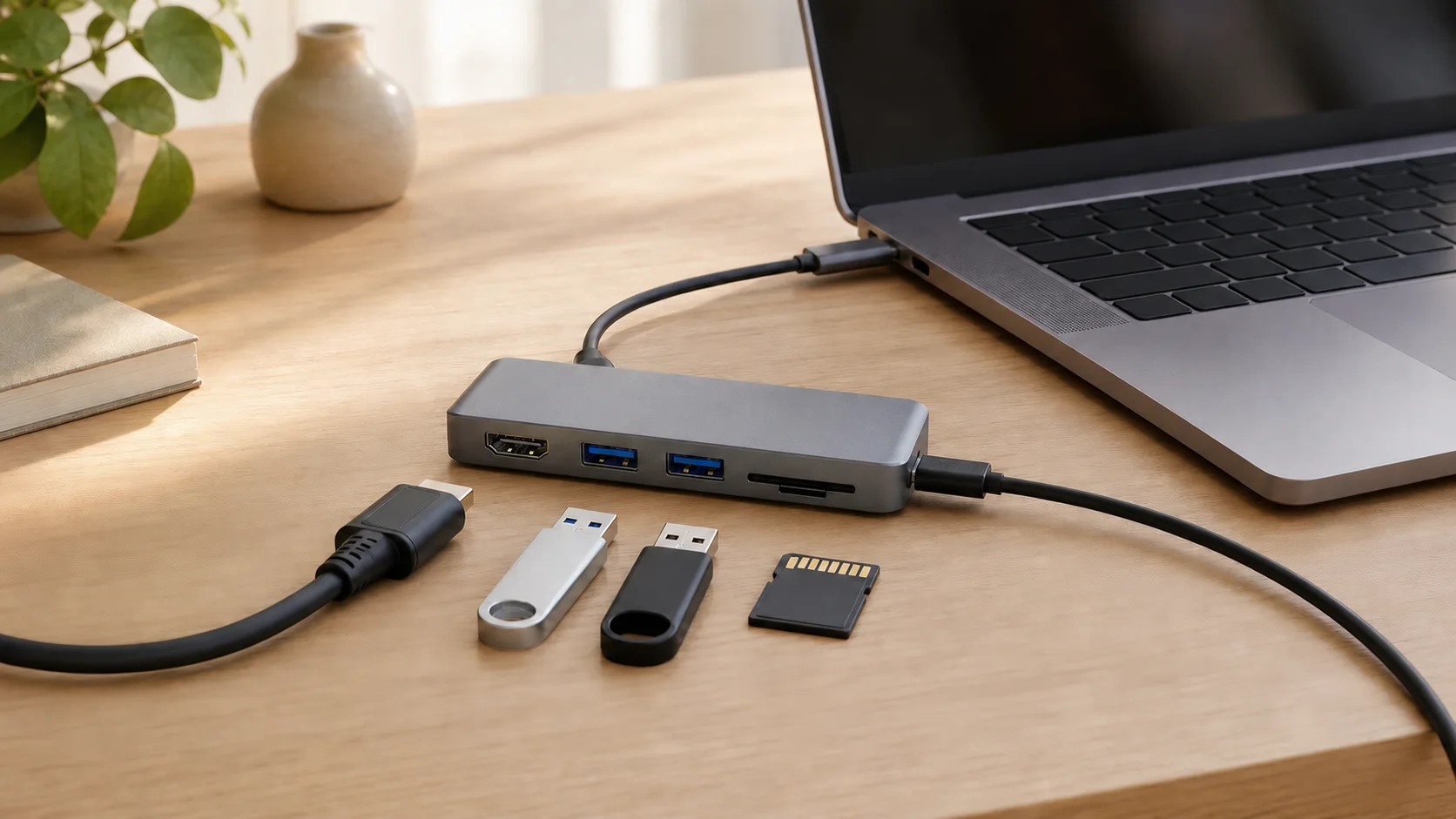
USB-Cハブは、ノートPCの少ない端子を補う道具です。しかし「7-in-1」のような端子数だけでは、自分のモニター、ストレージ、充電器を同時に使えるか判断できません。同じ形のUSB-Cでも、映像、データ速度、給電への対応は機器ごとに異なります。この記事は特定製品の実機レビューではなく、接続したい機器から必要なポート構成を逆算する購入前ガイドです。
最初に同時接続する機器を書き出す
候補を見る前に、モニター、マウス、キーボード、外付けSSD、SDカード、充電器などを列挙します。常時つなぐ機器と、写真取り込みのときだけ使う機器を分けると、必要ポート数を増やしすぎずに済みます。さらに各機器の端子形状だけでなく、必要なデータ速度、映像解像度、給電の有無も記録します。無線機器のレシーバーを使う場合は、その物理的な幅も考慮します。
映像出力はPC側の対応から確認する
ハブに映像端子があっても、接続元のUSB-Cポートが映像出力へ対応していなければ表示できません。PCメーカーの仕様で、対象ポートのDisplayPort Alt ModeやThunderbolt、USB4などの対応を確認します。次に、ハブが対応する解像度とリフレッシュレート、複数画面時の条件、OSごとの制約を仕様書で照合します。「4K対応」という見出しだけでは、何Hzか、同時利用かは確定しません。
データ速度と端子形状を分けて見る
USB-AやUSB-Cは端子形状であり、同じ形でも速度は一定ではありません。外付けSSDや高速カードリーダーを使うポートは必要速度を確認し、マウスやキーボードは過剰な速度を求めないよう役割を分けます。複数の高速機器を同時に使うと、ハブとPCを結ぶ上流接続の帯域を共有します。個々のポートの最大値を同時にすべて出せると推測せず、メーカーの同時利用条件を確認します。
- 映像:PC側の出力対応、解像度、リフレッシュレート、画面数
- データ:SSDやカードリーダーに必要な速度と同時利用条件
- 給電:PCが必要とする入力とハブ自身が消費する分
- 配置:固定ケーブルの長さ、端子間隔、レシーバーの幅
- 運用:常時接続と一時接続を分け、予備ポートは根拠を持つ
パススルー給電は入力と出力を区別する
給電用USB-Cポートに表示されたW数が、そのままPCへ届くとは限りません。ハブ自身の動作にも電力を使い、充電器、ケーブル、PCの受電条件によって結果が変わります。メーカー仕様で給電入力の上限とPC側へ供給できる上限を分けて読みます。高負荷のPCを使うなら、純正充電器をPCへ直接接続する運用も候補です。給電専用ポートへデータ機器をつなげると決めつけないようにします。
机上配置と熱の逃げ道を確認する
短い固定ケーブルのハブは、PCスタンド使用時に宙づりになる場合があります。設置場所までの距離を測り、ケーブルや端子へ横方向の力がかからない配置にします。映像出力、SSD、給電を同時に使うと本体が温かくなることがあるため、布や書類で覆わず、通気を確保します。ケーブル着脱が多いなら、PC本体の端子を毎回引っ張らずに済む位置へ固定できるかも確認します。
購入前チェック
- 同時に使う機器と一時的に使う機器を分けた
- PC側USB-Cポートの映像・データ・給電仕様を確認した
- 必要な解像度とリフレッシュレートを確認した
- 給電の入力値とPCへの出力値を区別した
- ケーブル長、端子間隔、保証と対応OSを確認した
USB-Cハブは、多機能なほど自分に合うとは限りません。使用頻度の高い接続を一枚の図にし、映像、データ、給電、配置の順に仕様を照合すると、端子は多いのに必要な機器が使えない失敗を減らせます。購入直前にはPCとハブ双方の最新仕様を確認し、不明な同時利用条件はメーカーへ問い合わせてください。