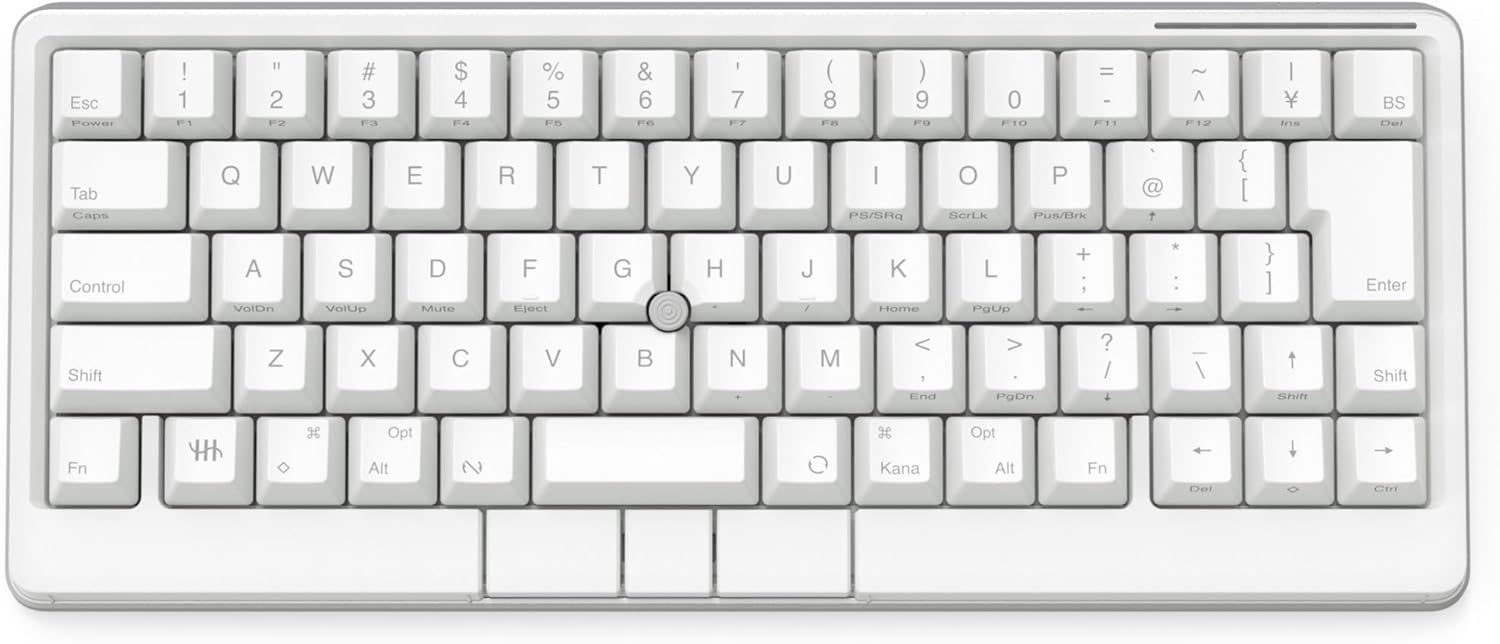
HHKB Studioは、ただの高級コンパクトキーボードではありません。HHKBらしい合理的な配列を土台に、ポインティングスティック、マウスボタン、ジェスチャーパッド、キーマップ変更をまとめたAll-in-Oneモデルです。机の上に置く道具を減らしつつ、作業中に手を大きく動かさないことを狙ったプロダクトで、毎日のタイピング作業の質を底上げするための一台と感じます。本記事では購入を検討している方に向けて、実際に触って分かった良いところと弱点を、できるだけ実作業の文脈で整理していきます。
第一印象は「キーボードというより作業道具」
箱から出して最初に感じるのは、ずっしりとした重量感と、キーキャップの上品な手触りです。電源を入れる前から、机の上にひとつ置くだけで作業空間の雰囲気が変わります。HHKB Studioは打鍵そのものを楽しむキーボードというより、文章を書く、コードを書く、調べものをするといった一連の作業を、より静かに、より短い手の移動で完結させるための道具です。長く触り続けて、ようやくその意図が腑に落ちる種類のプロダクトで、「速く打てるキーボード」ではなく「邪魔をしないキーボード」と表現するのがいちばん近い気がします。
いちばんの良さは、ホームポジションから離れにくいこと
文章を書く、コードを書く、調べものをする。こうした作業ではキーボードとマウスの往復が小さな中断になります。HHKB Studioは中央のポインティングスティックと手前のマウスボタンで、カーソル操作をキーボード側に寄せられます。慣れるほど、思考の流れを切らずに画面を扱える感覚が育ちます。1日の終わりに肩の張りが軽くなるのは、手と目の移動距離が確かに減っているからだと思います。マウスを取りに行くわずかな動作も、積み重なると集中力を削るものです。HHKB Studioはその小さな摩擦をできるだけ消すことに振り切った設計と言えます。
ポインティングスティックの慣れと現実的な使い方
ポインティングスティックは最初の数日が一番つらいポイントです。カーソルが思った場所に飛ばず、外付けマウスに手が伸びそうになります。それでも一週間ほど使い続けると、画面上の小さなアイコンを正確に指せるようになり、特にコードのカーソル移動や、ブラウザでのリンククリックが快適になっていきます。WindowsでもMacでも感度の調整ができるので、自分の指圧に合うまで設定を詰めるのがおすすめです。最後は「外付けマウスはバックアップとして机の引き出しに入れておく」くらいの距離感に落ち着きました。
ジェスチャーパッドは「絞って使う」が正解
側面と前面のジェスチャーパッドには、スクロール、ウィンドウ切り替え、音量調整など多彩な操作を割り当てられます。多機能ゆえに最初はあれもこれも設定したくなりますが、結局のところ、毎日無意識に触る操作だけ残すのがいちばん体に馴染みます。最初の数週間で「これは要らない」と感じたものは思い切って外すと、誤爆も減って指が落ち着きます。
- 右側面のスライドで音量調整に充てる
- 左側面のスライドでブラウザのタブ移動に充てる
- 前面ジェスチャーは誤爆が多いのでオフにしてもよい
打鍵感と打鍵音、長時間作業との相性
HHKB Studioはリニアタイプのメカニカルスイッチを採用しています。従来HHKBの静電容量無接点方式とは別物ですが、軽く滑らかな押し心地で、文章入力やコーディングを長く続けやすい方向です。打鍵音は静かめで、深夜の作業やオンライン会議中のタイピングでも気を使う場面が減りました。打鍵感を強く楽しむキーボードというより、作業に集中するための落ち着いた道具という印象が一貫しています。長時間タイピングしても指が疲れにくく、肩や手首の負担を抑えやすいバランスに仕上がっていると感じます。
HHKB配列とミニマルなデスク
HHKB Studioはテンキーやファンクション列を省いたコンパクトな配列です。マウスやノート、コーヒーカップを置く余白が生まれ、デスク全体が静かに見えます。配列のクセを許容できる人ほど、ミニマルな作業面の魅力を引き出せます。
- 60%クラスの省スペースなサイズ感で、デスクの中心に置きやすい
- Bluetooth接続で複数デバイスを切り替えやすい
- USB-C接続にも対応しており、据え置き作業にも使いやすい
- キーマップ変更で、自分の癖に合わせて育てられる
セットアップとキーマップの育て方
初回セットアップは公式ツール「HHKB Studio Keymap Tool」をPCにインストールして行います。配列の入れ替え、ジェスチャーへの操作割り当て、ポインティングスティックの感度調整がここで完結します。最初は標準のままで使い、1週間ほどで「ここを変えたい」と思った箇所だけ少しずつ調整していくのがおすすめです。一度にすべて変えると指が迷いますが、少しずつ育てるとキーボードが自分の作業習慣にぴたりと合っていきます。
気になった点・人を選ぶところ
良いところばかりではなく、人を選ぶと感じた点もはっきり書いておきます。すべて致命的というより、自分の作業に合うかを事前に確認したいレベルの注意点です。
- 矢印キーが独立していないので、Excel等の表計算では一瞬戸惑う
- 電池駆動時の重量は約830gで、完全な携帯用途にはやや重い
- 価格は5万円台後半で、気軽に試せる金額ではない
- キーマップ変更はPC専用ツール経由で、初回設定に少し時間がかかる
- リニアスイッチの打鍵感は従来HHKBとは別物のため、好みの分かれる部分がある
向いている人、向いていない人
- 向いている人:文章やコードを書く時間が長い人
- 向いている人:デスク上の道具を減らし、キーボード中心で操作したい人
- 向いている人:配列やショートカットを自分好みに調整したい人
- 向いていない人:テンキーや矢印キーを独立して使いたい人
- 向いていない人:価格を最優先し、標準配列ですぐ使えるキーボードを探している人
まとめ
HHKB Studioは万人向けではありません。価格も高く、配列やポインティング操作にも慣れが必要です。それでも、キーボードを仕事道具として毎日長く使う人にとって、手の移動を減らし、机の上を軽くし、操作を自分の癖に合わせていける価値があります。買ってすぐに感動するというより、1ヶ月、2ヶ月と使い続けるなかで作業環境ごと変わっていくタイプの一台です。ミニマルな作業環境を本気で整えたい人や、机の上の道具を一つに集約したい人にとっては、候補に入れる理由のある一台だと言えます。長く使う前提で道具を選ぶなら、価格に対するリターンは十分に見合うはずです。気になっているなら、配列とカラーを公式ページで確認してから一歩踏み出してみてください。