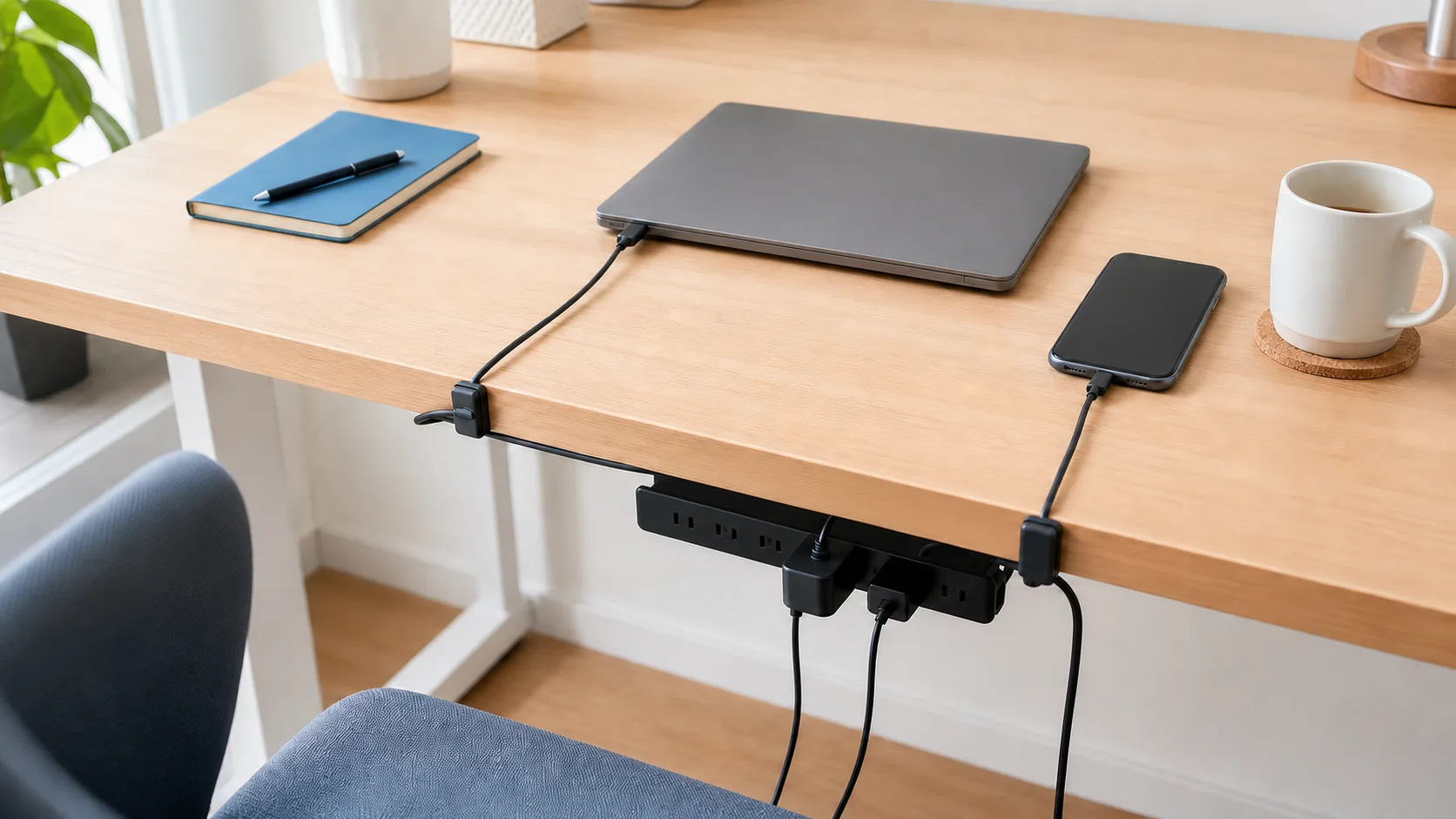
デスクのケーブル整理は、見た目を隠すことより、安全に抜き差しでき、必要な線を間違えず、掃除できることが大切です。結束を強くしすぎると端子へ力がかかり、電源コードを束ねたまま使うと熱がこもる危険もあります。この記事では、USBの低電圧側とコンセントにつながる電源側を分け、無理な固定を避けながら充電しやすい動線を作ります。
最初に電源側とUSB側を分ける
壁コンセントから電源タップ、充電器までのコードは電源側です。充電器からスマートフォンやPCまでがUSB側です。電源側は定格、発熱、ほこり、コードの傷を優先し、家具で踏む、扉で挟む、金具で強く固定する、束ねたまま大きな電力を使うことを避けます。USB側も鋭く折り曲げず、端子を引っ張らずに抜ける余長を残します。
使う場所を3つに絞る
- 机上:作業中にスマートフォンやイヤホンを充電する位置
- 机の側面:未使用時のケーブル先端を戻す位置
- 机の下:電源タップと充電器を点検できる位置
ケーブル本数から始めると増えやすいため、充電する場所から逆算します。毎日使うUSB-Cを机上へ一本、使用頻度の低い線は引き出しへ保管するなど、常設本数を絞ります。端子の形だけで用途を判別できないときは、対応W数や接続先を短いラベルで示します。個人名、端末名、会社名など識別情報をラベルへ書く必要はありません。
固定具はケーブルを潰さないものを選ぶ
クリップや面ファスナーは、外径に合い、締め付けを調整できるものを使います。端子の付け根のすぐ近くを固定せず、抜き差しに必要な曲線を残します。粘着式の固定具は、机の素材、耐荷重、剥がすときの表面損傷を確認します。ケーブルが床へ垂れて椅子や足に巻き込まれない高さにし、昇降デスクでは上下移動の最大範囲でも引っ張られない余長を確保します。
電源コードを見えない箱へ詰め込まない
ケーブルボックスは見た目を整えますが、充電器や電源タップを密集させると発熱やほこりを確認しにくくなります。NITEは、コードへ無理な力を加えない、最大消費電力を超えない、プラグをしっかり差し、ほこりをためないよう注意喚起しています。製品が求める放熱空間を確保し、触れられないほど熱い、変色、焦げた臭い、断続的な通電がある場合は使用を止めます。
週1回ではなく動かした時に点検する
厳密な周期を増やすより、掃除や模様替えで配線を動かしたときに、被覆、端子、プラグ、固定具を確認する習慣が続きやすいです。机の裏へ手が届かない配置は、事故の兆候を見逃しやすくなります。電源タップのスイッチと定格表示が見える向きにし、どのプラグが何につながるかを追える状態にします。不要なケーブルは通電したまま残さず、取り外して保管します。
整えた後のチェック
- 電源コードを束ねたまま高負荷で使っていない
- 家具や椅子がコードを踏まない
- 端子の付け根へ横方向の力がかからない
- 電源タップの定格とプラグを確認できる
- 掃除と交換ができる余白がある
配線の写真を残す場合は、製品ラベルや会社備品の管理番号、画面上の通知などが写らないようにします。模様替え後に元へ戻す目的なら、コンセントから機器までの経路だけ分かる簡単な図でも十分です。家族と共有する場合は、非常時に抜くプラグだけ決めておくと迷いません。
USBケーブルを交換するときは、固定具だけを外せる構成にします。机や壁へ直接接着して交換できない配線は避け、一本ずつ経路を追える状態を保ちます。
良い配線は、写真で完全に消えて見える配線ではなく、使う線をすぐ取り出せ、異常を見つけやすい配線です。電源側の安全を先に確保し、USB側を緩く案内する順番なら、見た目と使いやすさを両立しやすくなります。