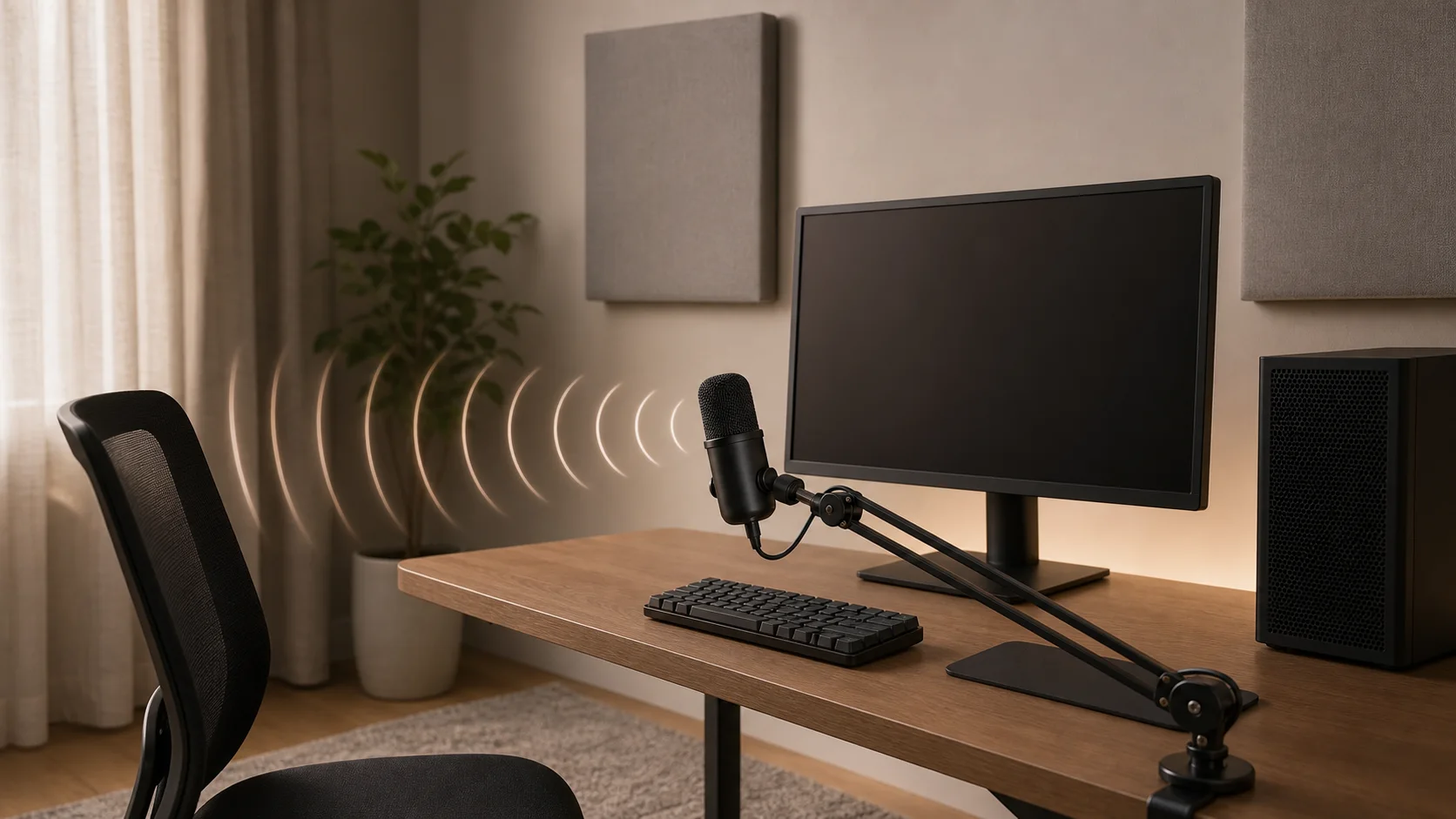
Web会議の音声は、マイクの価格だけで決まりません。口元から遠いマイクは声を大きくするために部屋の反響やキーボード音も拾いやすくなり、近すぎれば息や机の振動が目立つ場合があります。この記事は特定製品の音質レビューではなく、設置距離、部屋、操作、接続条件からUSBマイクを選ぶ購入前ガイドです。
最初にマイクを置ける位置を決める
卓上スタンド、モニター横、マイクアームなど、会議中に邪魔にならない位置を測ります。Shureはマイクと話者の距離を近づけるほど、直接音と背景ノイズの比率を改善しやすいと説明しています。ただし製品ごとの推奨距離と入力感度を優先し、口元を隠す、キーボード操作を妨げる位置は避けます。アームを使う場合は机の固定強度と可動範囲も確認します。
指向性は部屋と話者数から選ぶ
一人が一定方向から話すなら、前方を中心に拾う構成が候補です。複数人を一台で拾うなら広い範囲が必要ですが、同時に部屋の反響や空調音も入りやすくなります。単一指向性、無指向性などの名称だけで性能を決めつけず、メーカーの極性パターン、推奨距離、側面・背面の感度を確認します。オンライン会議アプリのノイズ処理との組み合わせも実際に試します。
硬い部屋では反響対策を先にする
ガラス、硬い壁、何も置かれていない床は音を反射し、声が遠く聞こえる原因になります。Shureも、硬い面は音を反射し、部屋の残響へ影響すると説明しています。カーテン、ラグ、本棚など既存の柔らかい物を活用し、マイクを声へ近づけます。吸音材を大量購入する前に、家具配置とマイク位置を少しずつ変え、録音して比較します。
- 口元からマイクまで確保できる距離
- 一人用か複数人用かと必要な収音範囲
- 空調、PCファン、キーボードなどの騒音源
- 机の振動とスタンド・アームの固定方法
- ミュート、ゲイン、ヘッドホンモニターの操作性
ミュート状態を迷わず確認できるか
会議では音質の差より、意図せずミュート解除される事故の方が重大な場合があります。本体に物理ミュートがあるか、状態を視線だけで確認できるか、再接続後に状態がどうなるかを確認します。タッチ操作は静かでも誤操作しやすい場合があり、機械式ボタンは操作音が入る場合があります。自分の会議手順で試し、アプリ側ミュートとの二重管理も理解します。
接続とモニター機能を確認する
USB-C端子でも、付属ケーブルの交換可否やUSB-A変換の対応は製品ごとに異なります。専用ドライバーや設定アプリが必要か、勤務先PCへ導入できるかを先に確認します。ヘッドホン端子で遅延の少ない自分の声を確認できる機種は、入力状態を調整しやすくなります。ただし会議相手の音声をどこから出すか、スピーカー使用時にエコーが出ないかも合わせて決めます。
導入前チェック
- 推奨距離でマイクを置ける
- 必要な収音範囲と指向性を照合した
- 反響と騒音源を配置で減らした
- ミュート状態と入力レベルを確認しやすい
- OS、会議アプリ、ケーブル、ヘッドホンへ対応する
会社支給PCと私物PCの両方で使う場合は、設定アプリを入れずに基本操作できるか、設定が本体へ保存されるかを確認します。会議アプリごとに入力機器が自動で戻るとは限らないため、開始前の短い確認手順へマイク名、ミュート、入力レベルを含めます。
USBマイク選びでは、声に近づけられること、不要な音から遠ざけられること、状態を迷わず確実に確認できることが基本です。購入後は相手へ尋ねるだけでなく、普段の部屋で短い録音を作り、声、反響、キーボード、ミュート操作を聞き返します。機材を追加する前に位置と部屋を整える方が、改善点を切り分けやすくなります。