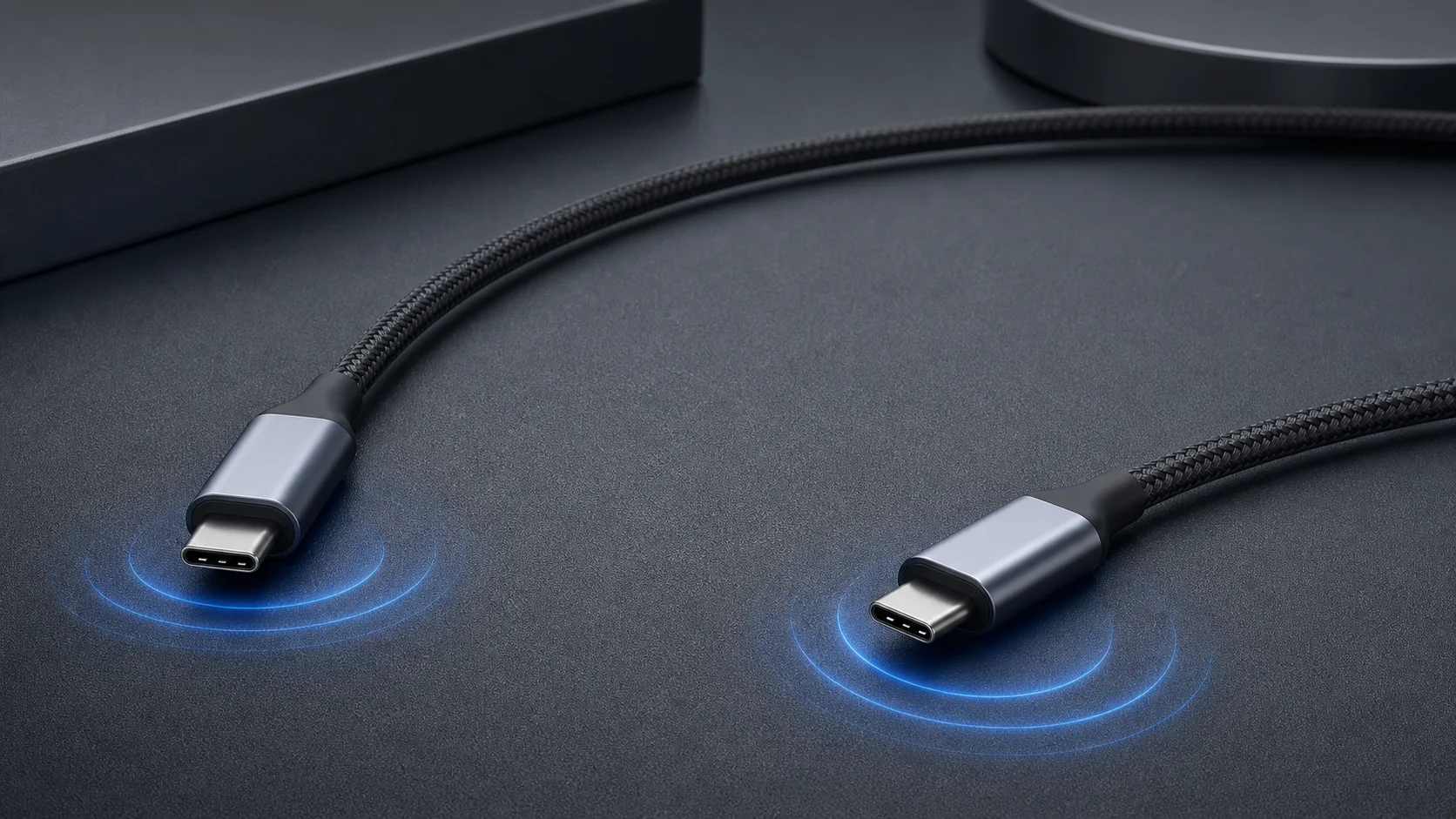
USB-Cケーブルは外観が似ていても、供給できる電力、データ転送速度、映像出力の可否が同じとは限りません。240WやEPRという表示は高出力用途を判断する手掛かりですが、そのケーブルだけで接続機器が240W充電になるわけではありません。この記事では、実機の性能を断定せず、購入前に表示と用途を照合する順番を整理します。
先に結論:必要電力を決めてから240W表示を見る
スマートフォンや小型機器だけを充電するなら、240W対応が直接の利益にならない場合があります。まず接続するノートPCなどの入力仕様と、充電器の単ポート出力を確認します。両方が100Wを超えるEPRの構成を必要とするときに、対応するUSB-C to USB-Cケーブルを候補にします。将来の機器更新へ備える目的でも、太さ、硬さ、長さ、価格との釣り合いを確認します。
EPRは高い電力範囲を扱う仕組み
USB-IFはUSB PD Revision 3.1で、対応するUSB-Cケーブルとコネクターを使い最大240Wまで電力供給を拡張したと案内しています。EPRはExtended Power Rangeの略です。従来の100W以下の構成が使えなくなったという意味ではなく、対応充電器、対応機器、対応ケーブルがそろうことで、より高い電力範囲を利用できます。ケーブルだけを交換しても、充電器やPC側の上限は超えません。
表示と認証情報を確認する
USB-IFの認証を受けた240Wケーブルには、承認された240Wロゴをケーブル本体のオーバーモールドまたはラベルへ表示する要件があります。購入時はパッケージの大きな数字だけでなく、ケーブル本体の表示、メーカーの型番、仕様ページ、認証製品検索を照合します。ただしロゴの有無だけで手持ち機器との相性が確定するわけではありません。信頼できる販売元、保証、問い合わせ先も確認します。
- 接続機器が必要とする入力W数
- 充電器の対象ポートが供給できるW数
- ケーブル本体またはパッケージの240W対応表示
- USB-IF認証の有無とメーカー型番
- 必要な長さ、曲げやすさ、端子周辺の補強
240W対応と高速データ転送を混同しない
電力対応が240Wでも、データ転送はUSB 2.0相当という製品はあり得ます。USB-IFはUSB Type-CがUSB 3.2やUSB4そのものではないと説明しています。外付けSSD、ドック、モニター接続にも使うなら、対応するデータ速度、USB4、映像出力、Alt Modeなどを別項目として確認します。充電専用なら、不要なデータ性能へ費用をかけない考え方もできます。用途ごとにケーブルを分ける場合は、見分けられるラベルを付けます。
手持ちケーブルを推測で高出力へ使わない
表示が読めない古いケーブルを、100Wを超える構成へ推測で流用するのは避けます。購入時のパッケージや注文履歴と型番を残し、電力・データ性能をラベル化すると混同を減らせます。端子の曲がり、被覆の破れ、接続部の異常な熱、充電の途切れがあるケーブルは使用を中止します。強く折り曲げたり、家具で踏んだり、端子へ横方向の力をかけたりしない配線も大切です。
選定チェックリスト
- 100Wを超えるEPR構成が本当に必要か確認した
- 機器・充電器・ケーブルの3点が対応している
- データ速度と映像出力を電力性能と分けて確認した
- 型番と認証情報を確認した
- 長さと取り回しを設置場所で測った
240Wという数字は性能の一面です。必要な電力、データ用途、長さ、保管方法まで確認して初めて、自分の構成に合うケーブルか判断できます。高出力を使わない場合も、将来性だけで選ばず、扱いやすさと識別しやすさを含めて比較してください。