
追加ボタンを仕事へ使うか迷っている人に向けて、MX Master 4とSignature M650を「どちらが上か」ではなく、自分の作業へどちらが合うかで比較します。使用経験や実測を装わず、購入前に確認できる条件と、実機で試す条件を分けます。価格、在庫、仕様、対応機種は変わるため、商品カードとメーカー一次資料を購入時点で再確認してください。
先に結論:おすすめする人の違い
MX Master 4がおすすめなのは、横スクロールやアプリ別操作を明確に割り当てる人です。対してSignature M650がおすすめなのは、左右クリックとホイール中心で軽快に使う人です。迷ったら機能数や価格ではなく、今の環境で一週間に何度困るかを数え、頻度の高い問題を直接減らす方を残します。
どちらも必要条件を満たさない、または現在品の配置や設定変更だけで解決するなら「買わない」も結論です。特に、上位モデルの機能数を生産性と同一視しないことが重要です。
MX Master 4とSignature M650の比較表
MX Master 4とSignature M650の商品データ
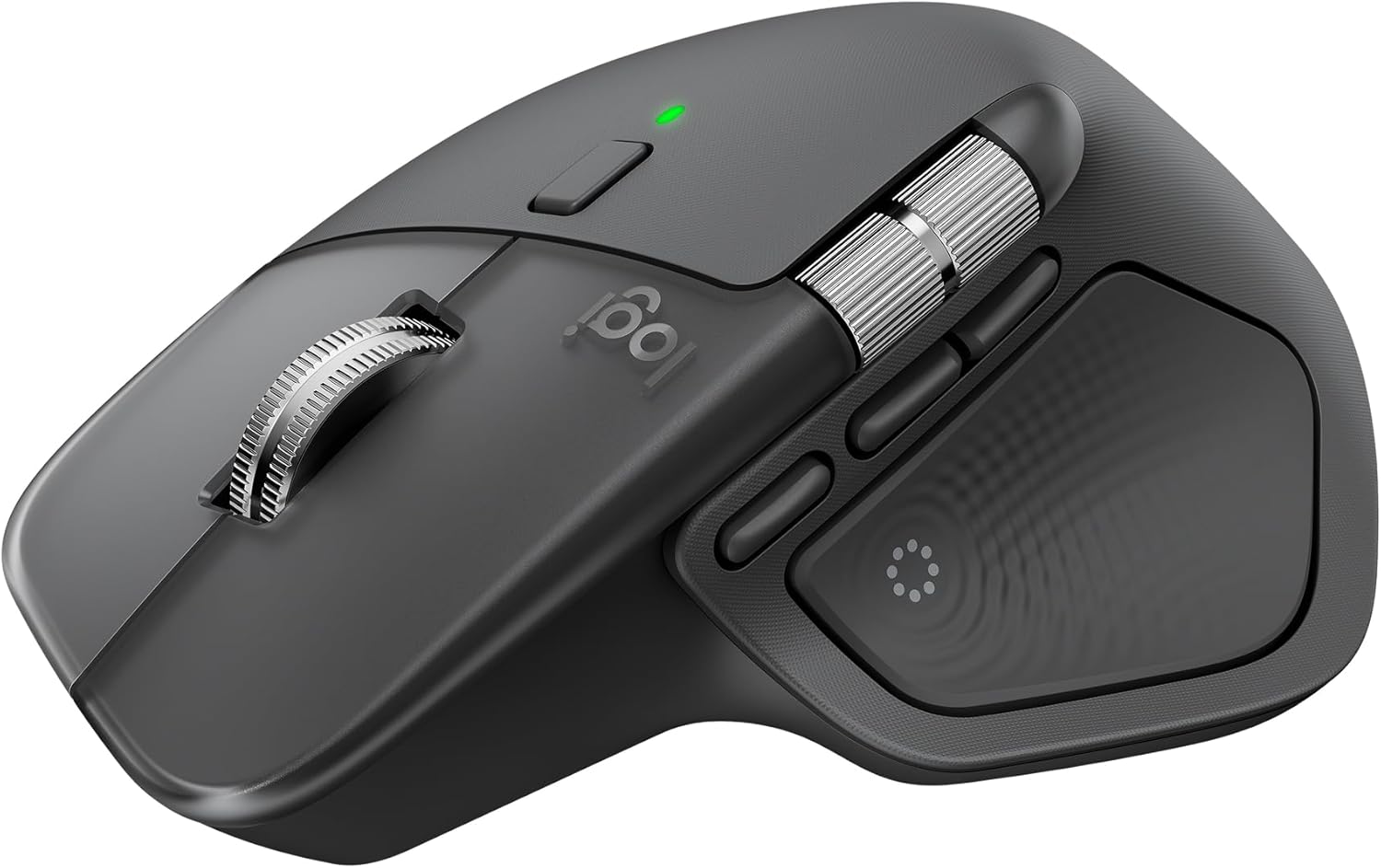
比較ポイント
横スクロールやアプリ別操作を明確に割り当てる
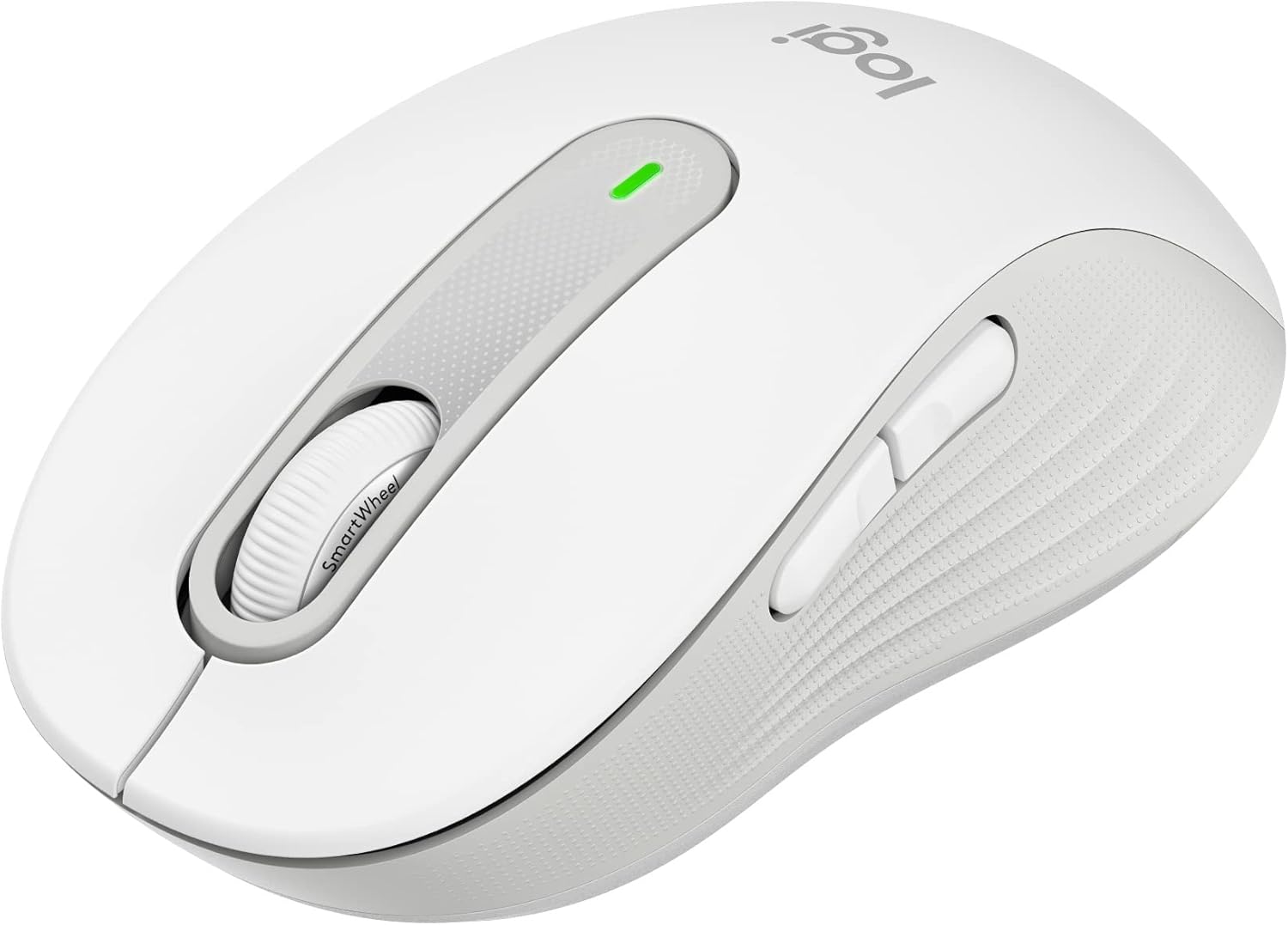
ロジクール Signature M650MOW ワイヤレスマウス 静音 Bluetooth レギュラー オフホワイト ワイヤレス マウス 無線 Bluetooth Logi Bolt Unifying非対応 windows mac iPad Android Chrome OS スクロールホイール 無線マウス 静音マウス M650 国内正規品
GoogleまたはLINEで無料登録
比較ポイント
左右クリックとホイール中心で軽快に使う
価格・在庫・登録仕様は変動します。型番、世代、対応機器、保証、返品条件を販売ページとメーカー公式情報で確認してください。
比較する5項目
- 本体サイズと持ち方
- 追加ボタンを使うアプリ
- 横・高速スクロール
- 充電式と乾電池
- Bluetooth、レシーバー、設定制限
最初に「本体サイズと持ち方」を必須条件として確認します。ここで合わない候補は、他の機能が多くても外します。次に「追加ボタンを使うアプリ」を、いつもの机、端末、姿勢、持ち物へ当てはめます。商品単体の寸法ではなく、ケーブルや周辺機器まで置いた完成形を想定してください。
機能と操作性の違い
横・高速スクロールは、カタログ上の有無だけでなく、毎日使う操作へ置き換えて比べます。一度しか使わない設定や最大性能は加点せず、繰り返す操作が一工程でも減るかを確認します。設定ソフトや対応OSが必要な場合は、会社PCを含めて導入できるかも条件です。
設置・接続・メンテナンス
充電式と乾電池とBluetooth、レシーバー、設定制限は購入後の手間に直結します。仮の箱や現在品で置き場所を再現し、取り出す、接続する、使う、戻すまでを通して確認します。充電、電池交換、清掃、ファームウェア更新、消耗品、収納が増える場合は、短縮できる作業と差し引いて判断します。
価格は本体だけで比べない
比較する費用には、本体に加えて必要なケーブル、電源、取付部品、変換アダプター、交換部品、処分費を含めます。価格差があっても使わない機能は価値へ加えません。セール中でも返品条件、保証主体、型番が希望と一致しなければ購入を急がないでください。
MX Master 4がおすすめな人
横スクロールやアプリ別操作を明確に割り当てる人にはMX Master 4が候補です。購入前に必須条件を満たすことを一次資料で確認し、可能なら自分の端末と机で試してください。試用できない場合は、寸法を再現し、返品・交換条件を先に読みます。
Signature M650がおすすめな人
左右クリックとホイール中心で軽快に使う人にはSignature M650が候補です。ただし、候補を選んだ理由を一文で説明できない場合は、機能を使う場面がまだ具体化していません。現在品を一週間使って困る場面を記録してから再比較します。
おすすめしない人・見送る条件
上位モデルの機能数を生産性と同一視しない人は見送るか、試用を優先します。身体的な負担、集中力、作業時間の改善は利用環境と個人差に左右されるため、商品だけの効果として断定できません。痛みや不調がある場合は無理に使い続けず、必要に応じて専門家へ相談してください。
よくある質問
Q.高い方を選べば長く使えて失敗しませんか?
A.価格は必須条件、使いやすさ、耐久性を保証しません。必要機能、設置、運用、保証を満たす候補だけで総費用を比べてください。
Q.この記事だけで購入を決められますか?
A.決められません。この記事は比較条件を整理する非公開草稿です。公開前と購入直前に、メーカー公式情報、型番、仕様、保証、販売者を確認する必要があります。
まとめ
MX Master 4とSignature M650を比較|多機能かシンプルかの分岐は、横スクロールやアプリ別操作を明確に割り当てるか、左右クリックとホイール中心で軽快に使うかです。まず本体サイズと持ち方を書き出し、満たさない候補を外します。違いが日常の作業へ影響しない、運用の手間が増える、根拠を確認できない場合は見送り、条件が変わった時に再比較してください。