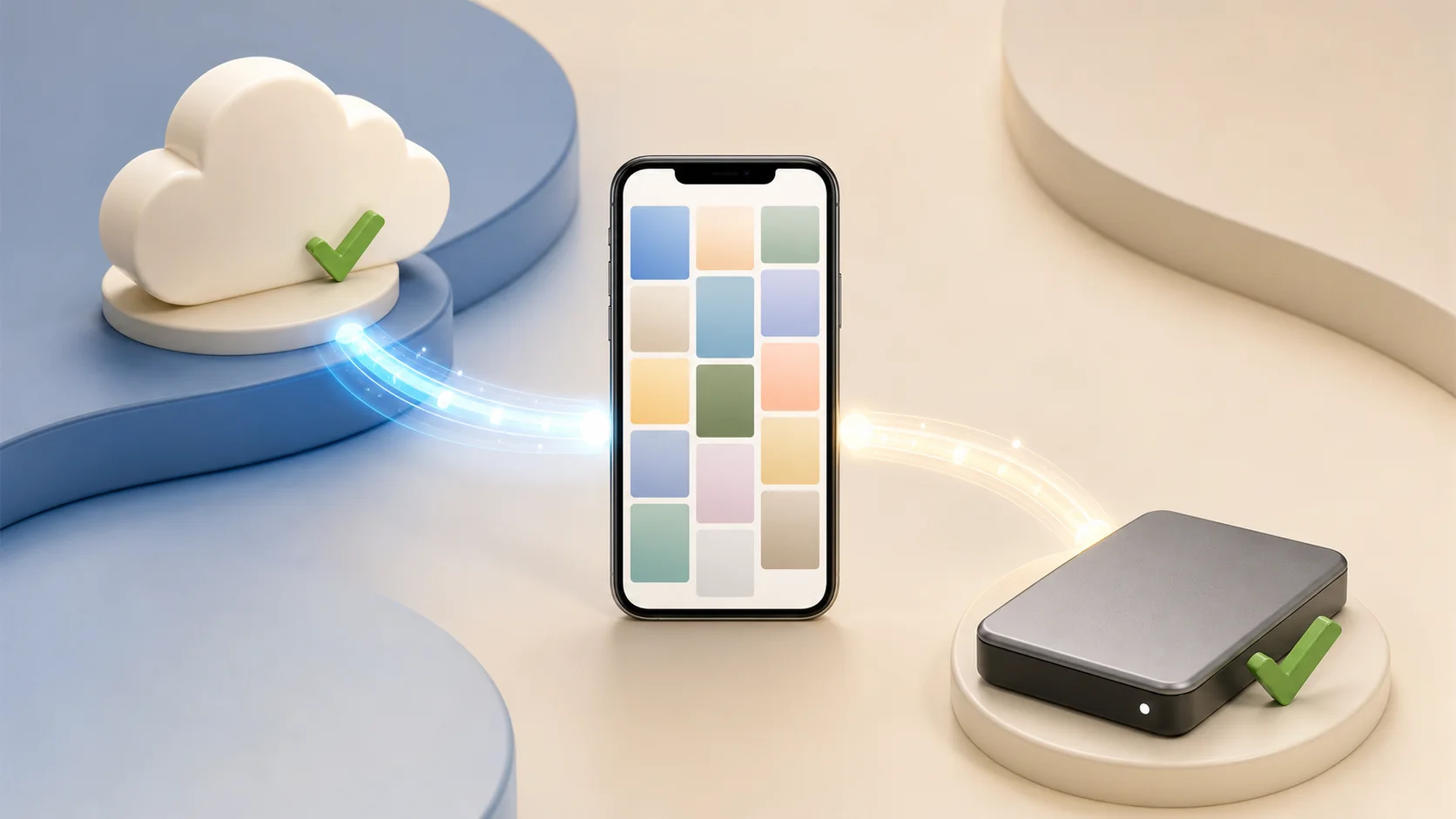
スマートフォンの写真は、自動同期を有効にしただけで安心しがちです。しかし別端末でも同じ削除が反映される仕組みと、誤削除や故障から戻すバックアップは同じではありません。保存容量不足、対象フォルダーの設定漏れ、アカウント違いで一部が送られていないこともあります。この記事では、クラウドと手元の別媒体へ二つのコピーを残し、戻せるか確かめる手順をまとめます。
最初に写真がある場所を洗い出す
標準カメラだけでなく、メッセージアプリ、編集アプリ、ダウンロード、SDカードなど、画像が保存される場所を確認します。Google Photosは、バックアップ対象アカウント、端末フォルダー、完了状態を設定画面で確認するよう案内しています。iPhoneでも、iCloud Photosで同期する項目と端末バックアップに含まれる項目は同じではありません。利用中サービスの公式説明を基準にします。
第一のコピーは自動化して完了を確認する
クラウド写真サービスを使う場合は、正しいアカウント、対象フォルダー、Wi-Fiまたはモバイル通信条件、保存容量を確認します。「バックアップ中」ではなく完了表示になるまで待ち、最近の写真を別端末またはブラウザーから開きます。アプリを入れているだけ、一覧に写真が見えるだけでは、クラウド側にコピー済みと判断しません。元の画質やファイル形式の設定も確認します。
第二のコピーは別媒体へ定期的に書き出す
月に一度など頻度を決め、PCを経由して外付けドライブへ写真をコピーします。クラウドサービスのエクスポート機能を使う場合は、日付、ファイル名、編集情報、アルバム構造がどう出力されるか少量で試します。スマートフォンから直接外付けストレージへコピーする場合は、対応ファイルシステム、給電、空き容量を確認します。コピー先を常時同期だけにせず、別の履歴として残します。
- 利用中アカウントとバックアップ対象を確認する
- クラウド側で最近の写真を実際に開く
- 別媒体へ年月単位など分かる形でコピーする
- コピー件数と代表ファイルを元データと照合する
- 削除、機種変更、容量不足時の動作を公式資料で確認する
削除前に二つの保存先を確認する
端末容量を空ける機能は、端末上の写真を削除します。Googleも、空き容量を増やす前に正しくバックアップ済みか確認するよう案内しています。クラウド上の写真を削除すると同期端末からも消える場合があるため、サービスのごみ箱と保持期間を確認します。大量削除の前に、クラウドと別媒体の両方で対象写真を開き、日付範囲と件数を確認します。
復元テストを小さく行う
代表的な写真と動画を数点選び、別のフォルダーまたはテスト用端末へ戻して開きます。撮影日時、向き、動画の音声、編集後と元画像のどちらが残るかを確認します。暗号化したドライブやアーカイブでは、パスワードや復旧キーを別の安全な場所へ保管します。復元方法を一度も試していないコピーは、必要なときに読めない可能性が残ります。
月一回の確認表
- クラウドの完了表示と保存容量を見た
- 最近の写真と動画を別端末で開いた
- 別媒体へ新しい期間をコピーした
- 別媒体から写真と動画を一つずつ開いた
- 次回確認日と媒体の保管場所を記録した
家族の写真をまとめる場合は、誰のアカウントが元データを持つか、共有解除時に各自のコピーが残るかを確認します。共有アルバムを唯一の保管場所にせず、契約者が変わっても移行できるファイル形式で書き出しておきます。
写真の二重化は、複雑な機材を増やすことではありません。自動の第一コピーと、サービスや端末から独立した第二コピーを用意し、完了と復元を定期的に確認します。どちらか一方のアカウント、媒体、操作へ問題が起きても、もう一方から戻せる状態を目標にします。削除や機種変更の前には臨時確認を追加してください。