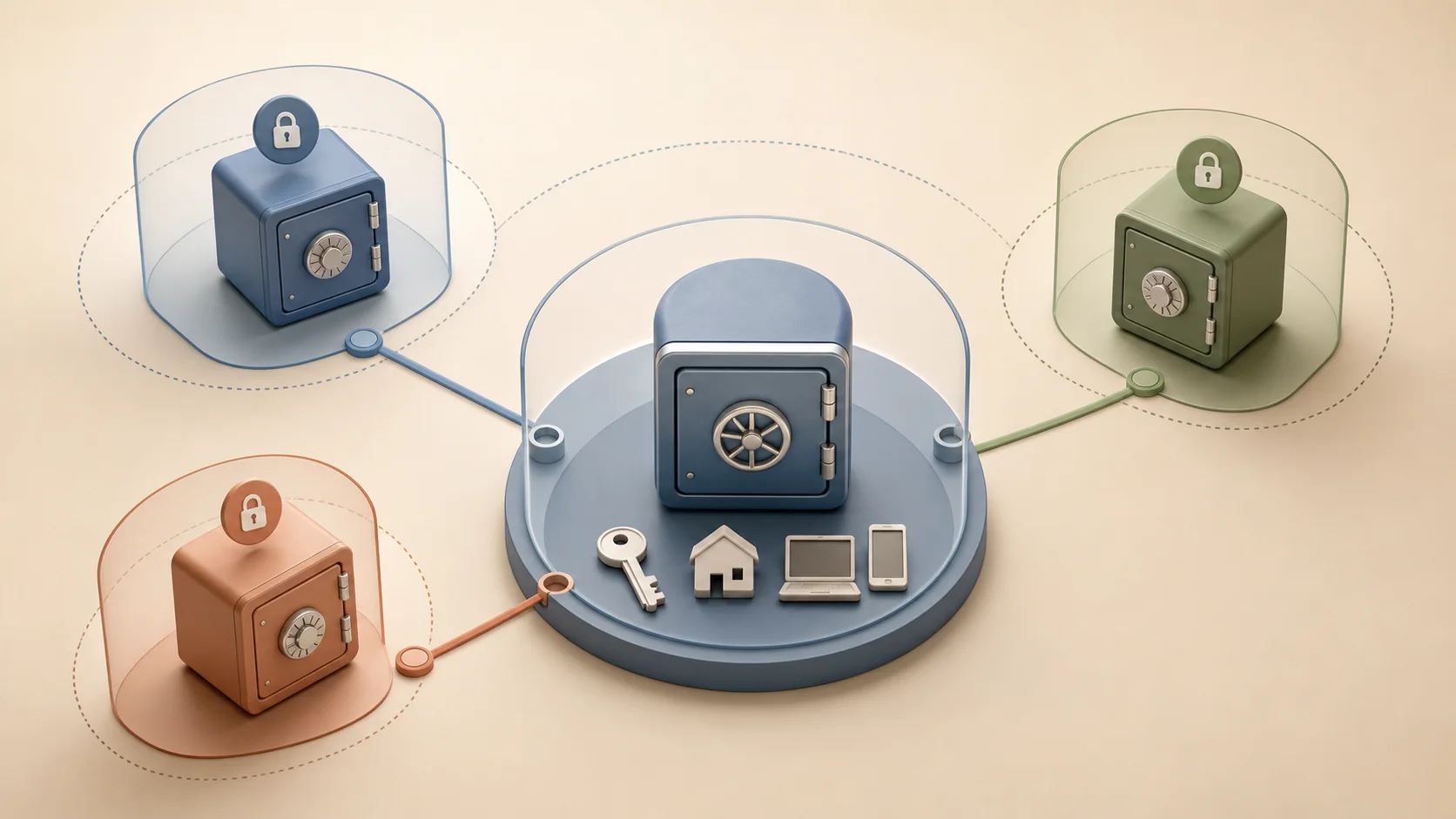
家族でパスワードマネージャーを使うと、同じパスワードの使い回しを減らし、長く固有なパスワードを管理しやすくなります。一方、すべてを一つの共有箱へ入れると、個人アカウントまで見えてしまい、退会や端末紛失時の整理も難しくなります。この記事では製品を決める前に、共有する物、個人で持つ物、復旧方法を家族で決める手順をまとめます。
共有するアカウントを限定する
家族全員が使う動画サービス、家庭用ルーター、共有機器などを候補にし、銀行、メール、仕事、医療など個人性の高いアカウントは原則として個人領域に残します。サービス規約でアカウント共有が認められているかも確認します。誰かの個人アカウントを家族共通名義のように扱わず、契約者と支払者、復旧先を記録します。共有理由が説明できない項目は入れません。
各自のマスターパスワードは共有しない
パスワードマネージャーへ入るためのマスターパスワードは、家族間でも一つを使い回さず、各自が固有のものを設定します。NISTの認証ガイドラインも、パスワードマネージャーを安全なパスワード選択の支援として扱っています。長さ、漏えい済みパスワードの拒否、多要素認証など、候補サービスの保護機能を確認します。紙へ平文で家の壁に貼りません。
共有機能はコピーではなく権限で使う
チャットやメールでパスワードを送ると、変更後も古い情報が残ります。製品の共有保管庫やコレクションを使い、閲覧、編集、再共有などの権限を必要最小限にします。子どもや一時同居者を追加するときは、見せる項目を限定します。共有先から削除しても、すでにコピーされた情報を回収できるとは限らないため、関係が変わったら重要なパスワードを変更します。
- 個人領域と家族共有領域を分ける
- 共有項目ごとに契約者と管理担当を決める
- 各自が固有のマスターパスワードを持つ
- 全員が利用できる多要素認証と復旧手段を用意する
- 家族から外れる場合の権限削除と変更手順を決める
復旧手段を同じ保管庫だけへ置かない
マスターパスワードを忘れた、認証端末を失った、契約者が操作できない場合を想定します。緊急アクセス、復旧コード、信頼できる連絡先など、製品が提供する方法を確認します。復旧コードを同じ保管庫の中だけへ入れると、入れないときに取り出せません。封印した紙や暗号化した別媒体など、家庭のリスクに合う別の安全な場所を用意し、場所だけを信頼できる人へ伝えます。
最初は少数の低リスク項目から移す
いきなり全アカウントを移行せず、共有動画サービスなど数件で、追加、入力、変更、端末追加、復旧を試します。ブラウザー拡張やアプリが、本物と似た偽サイトへ自動入力しない仕組みも確認します。移行後は古いメモや表計算ファイルに残るパスワードを安全に整理します。家族が使いにくくて別のメモへ戻っていないか、短い期間後に確認します。
導入チェック
- 共有する項目を必要最小限にした
- 各自の個人領域とマスターパスワードを用意した
- 多要素認証と復旧を実際に確認した
- 契約者、支払い、管理担当を記録した
- 退会・機種変更・緊急時の手順を決めた
利用料金を家族契約へ変える前に、無料期間終了後の費用、保存できる人数、退会時の書き出し形式を確認します。別製品へ移る可能性も考え、標準的な形式で書き出せるか、書き出したファイルを安全に消せるかを試します。
家族向けパスワード管理の目的は、全員の秘密を一か所へ集めることではありません。個人領域を守りながら、家族で本当に必要な認証情報だけを安全に更新できる状態を作ることです。少数項目で運用を試し、復旧と退会まで確認してから範囲を広げると、便利さと権限管理を両立しやすくなります。