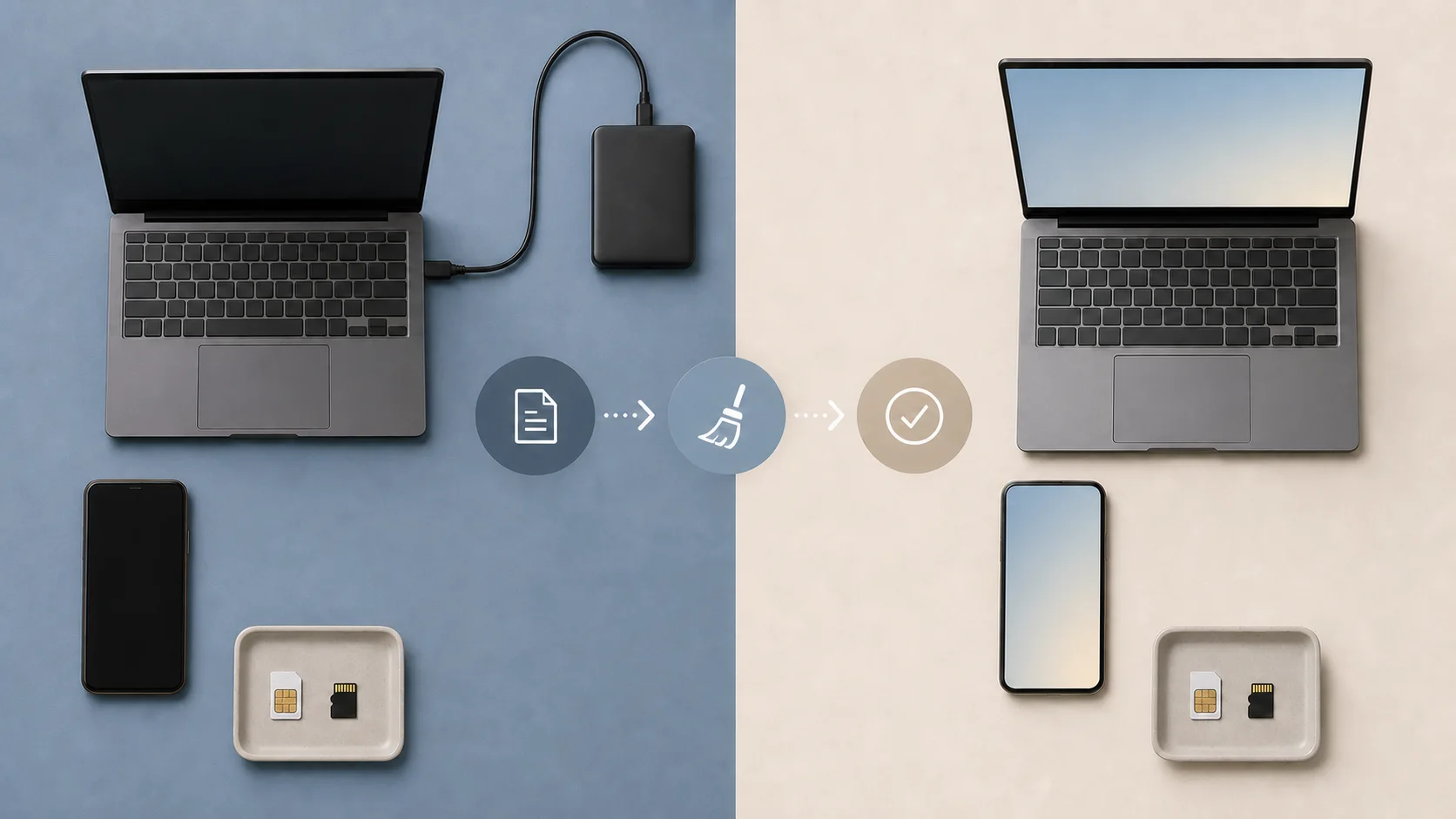
古いスマートフォンやPCを手放すとき、写真や書類を手動で削除しただけでは、同期先からも消したり、アカウントや暗号化キーが残ったりする可能性があります。逆に初期化を急ぐと、移行できていないデータを失います。この記事では機種固有の手順を推測せず、バックアップと復元確認、サービス解除、メーカー公式の消去、完了確認を順に行うチェックリストをまとめます。
受け渡し日より前に移行を終える
写真、動画、書類、連絡先、メッセージ、認証アプリ、パスワード、ライセンス、ブラウザー、ゲームのセーブなどを洗い出します。クラウドへ同期済みと思わず、別端末やブラウザーから最近のデータを開きます。バックアップから少数のファイルを復元し、暗号化バックアップのパスワードも確認します。業務端末は個人判断で消去せず、所属組織の管理者へ返却手順を確認します。
認証とサービスの移行を先に行う
二段階認証アプリ、セキュリティキー、信頼済み端末、eSIM、交通系・決済、スマートウォッチ、スマートホームなど、端末にひも付く機能を確認します。新端末からログインできることを試し、バックアップコードを安全に保管します。Appleは譲渡前にバックアップ、データ移行、サービス解除、「すべてのコンテンツと設定を消去」を行う公式手順を案内しています。
写真を一枚ずつ消す前に同期を理解する
クラウド写真や連絡先を同期している端末で手動削除すると、ほかの端末やクラウドからも削除される場合があります。端末だけからアカウントを外す手順と、クラウド上のデータを消す操作を区別します。機種変更アシスタントや公式の譲渡手順を使い、旧端末だけを初期化します。アカウント一覧から旧端末を削除する時期も、メーカー手順に従います。
- 重要データを別の場所から開いて復元確認した
- 認証アプリ、決済、回線、周辺機器を移行した
- 端末とクラウドの削除の違いを確認した
- メーカーとOSの公式初期化手順を用意した
- 初期設定画面とアカウントの端末一覧を確認した
消去方法は媒体と機器に合わせる
NISTはメディアサニタイズを、対象データへのアクセスを実行可能な努力の範囲で困難にする処理として定義し、媒体と機密性に応じたClear、Purge、Destroyなどを示しています。家庭用のスマートフォンや新しいPCでは、暗号化と公式の全消去機能を前提にした手順があります。自己流の上書き回数を一般化せず、メーカー、OS、回収事業者の最新手順を使います。
起動しない端末は無理に分解しない
画面が割れた、電池が膨張した、水没した、起動しない端末では、通常の消去を確認できない場合があります。穴を開ける、燃やす、電池入り端末を破砕するなど危険な処理をせず、メーカー、自治体、認定回収事業者へ状態とデータ消去の扱いを相談します。遠隔消去を設定できる場合も、実行条件とアカウント解除の順番を公式資料で確認します。
初期化後の確認
- 再起動すると初期設定画面が表示される
- 個人アカウントやユーザー名が表示されない
- SIM、SDカード、USB受信機を取り外した
- 端末一覧、ライセンス、信頼済み機器を整理した
- 製造番号だけを控え、個人データを撮影・記録しない
回収票や売却記録には、取引確認に必要な最小限の製造番号と日付だけを残し、画面写真、アカウント名、端末内ファイルを添付しません。譲渡相手へ初期設定を頼まれても、自分のアカウントで再ログインせず、新しい所有者自身に設定してもらいます。
端末を安全に手放す順番は、移行、復元確認、認証解除、公式消去、完了確認です。消去から始めず、新しい環境で必要データとログインを確認してから旧端末を処理します。機種、OS、ストレージ、故障状態で適切な方法は変わるため、公開時と実施時には必ずメーカーと回収先の最新手順を確認してください。