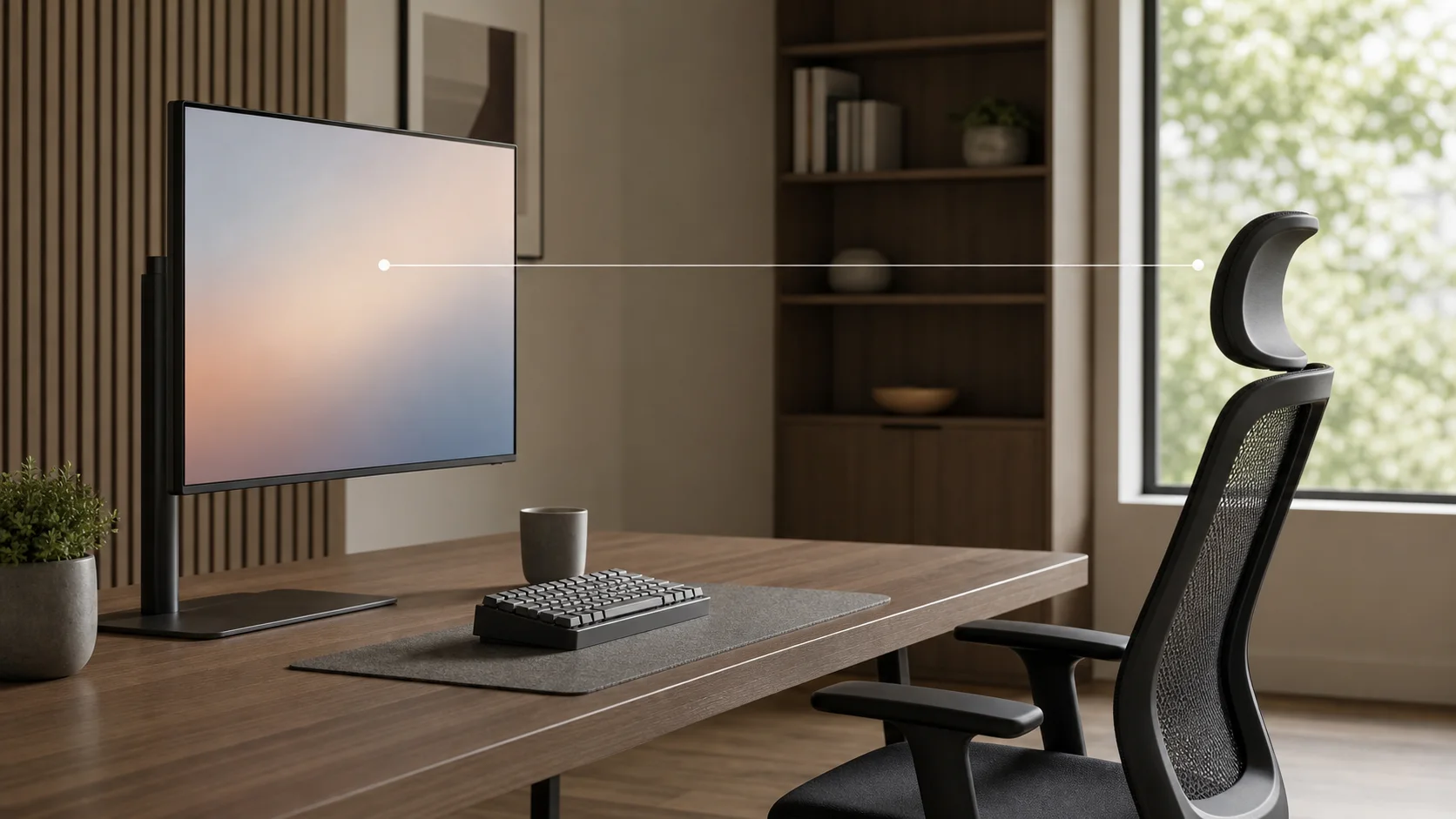
モニターは大きいほど作業領域を確保しやすい一方、机の奥行きが足りないと画面全体を見渡しにくくなります。小さければ常に見やすいわけでもなく、文字を無理に小さく表示すると前のめりになる原因になります。この記事は特定サイズを全員へ勧めるものではありません。机、姿勢、表示倍率、作業内容を一緒に確認し、無理なく置ける範囲を決めるためのガイドです。
先に机で取れる距離を測る
壁から机の手前までではなく、実際の画面表面から普段の目の位置までを測ります。モニタースタンドの台座、キーボード、手首を置く場所も必要です。OSHAは一般的なコンピュータ作業で、画面を正面に置き、目から少なくとも約50cm離す目安を示していますが、最適距離は視力、画面、文字サイズで変わります。数字へ姿勢を無理に合わせず、文字が楽に読める範囲を探します。
画面全体を首ではなく目で追えるか確認する
表計算や動画編集では横幅が役立つ一方、頻繁に首を左右へ動かすほど広い画面は疲れにつながります。店頭や同じ寸法の紙・段ボールで幅と高さを再現し、中央、四隅、サイドバーを見る動きを試します。複数ウィンドウを並べる目的なら、必要な列数やアプリ幅を先に決めます。大画面一枚と小さめ二枚では視線移動、配線、机上面積が異なるため、枚数も同時に検討します。
高さは上端と目線の関係を見る
画面が高すぎるとあごが上がり、低すぎると前かがみになりやすくなります。OSHAは画面上端を目の高さ以下に置く考え方を示しています。大型モニターほど上端が高くなるため、スタンドの最低位置と画面下端の高さを仕様図で確認します。遠近両用眼鏡などを使う場合は見やすい領域が異なるため、医療的な断定はせず、必要に応じて専門家へ相談しながら調整します。
- 画面表面から普段の目の位置までの距離
- スタンド台座を含む奥行きとキーボードの余白
- 画面の横幅・高さと視線移動の範囲
- スタンドの最低・最高位置と上下角度
- 文字を無理なく読めるOSの表示倍率
解像度と表示倍率も同時に試す
同じ画面サイズでも解像度が違えば、標準設定で見える情報量や文字の大きさは変わります。高解像度画面を買っても、文字が小さすぎれば表示倍率を上げて使います。倍率を上げることは失敗ではなく、読みやすさと作業領域を調整する手段です。使用するOSとアプリが希望倍率で見やすく表示されるか、外部モニター接続時の設定を保存できるかを確認します。
反射と照明で距離が崩れない配置にする
窓や照明が画面へ映り込むと、見ようとして顔を近づけたり姿勢をずらしたりします。モニターを窓へ正対・背面配置するより、映り込みを確認しながら向きと照明を調整します。輝度は周囲の明るさと内容に合わせ、まぶしさを我慢しません。机の奥行きだけで距離を作れない場合は、台座が薄いスタンドや対応するモニターアームを検討しますが、机の耐荷重と固定条件を先に確認します。
購入前チェック
- 目から画面まで取れる距離を実測した
- 候補サイズの外形を机上で再現した
- 上端が高くなりすぎないか確認した
- 希望する表示倍率で主要アプリを試した
- 台座、配線、照明を含めた配置を確認した
家族や同僚と同じモニターを共用する場合は、椅子の高さ、画面の高さ、表示倍率を利用者ごとに戻せるよう設定を記録します。短時間の店頭確認では分かりにくいため、現在の環境で前のめりになる場面や見づらい文字を先にメモしておくと比較の基準になります。
モニターサイズの正解は、対角インチだけでは決まりません。机で確保できる距離、画面の外形、表示倍率、視線移動を組み合わせると、自分の環境で比較できます。違和感や痛みが続く場合は設定だけで解決しようとせず、休憩を取り、必要に応じて医療や人間工学の専門家へ相談してください。