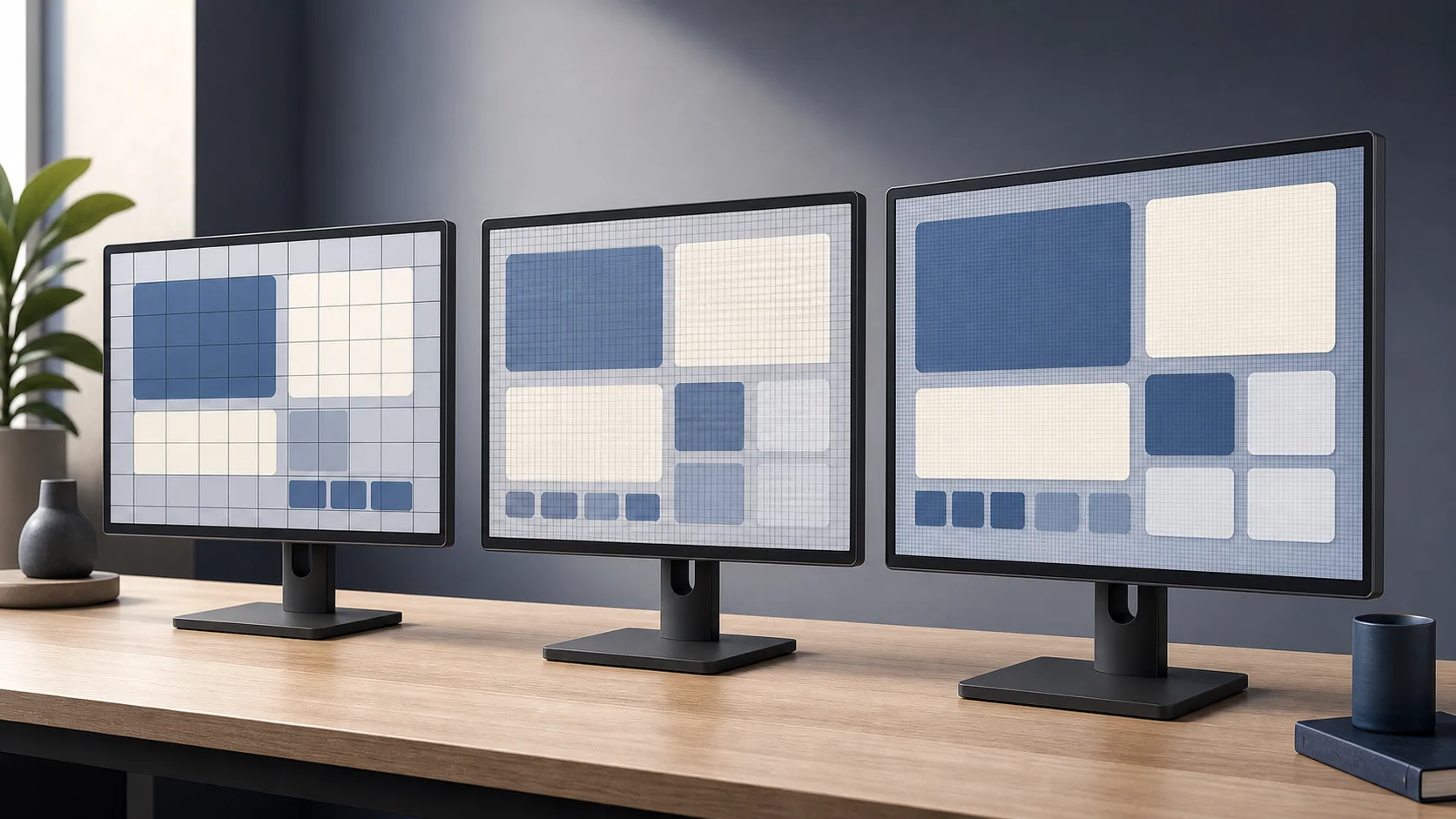
高解像度モニターは細かな表示に向きますが、解像度が高いほど文字が必ず読みやすいとは限りません。同じ解像度でも画面サイズが違えば画素の密度が変わり、同じサイズでもOSの表示倍率によって文字と作業領域が変わります。この記事は特定の組み合わせを断定せず、解像度、画面サイズ、倍率を一つの表示環境として比較する購入前ガイドです。
解像度と画面サイズは別の情報
解像度は横と縦に並ぶ画素数、画面サイズは表示面の物理的な大きさです。同じ4Kでも、画面が小さければ画素はより密になり、100%表示の文字は物理的に小さくなります。EIZOも、液晶モニターは画面サイズと解像度によって画素ピッチが異なると説明しています。製品名の4Kだけを見ず、対角サイズ、実寸、画素密度を合わせて確認します。
表示倍率は文字とUIを読みやすくする
WindowsやmacOSの表示倍率を上げると、画像の精細さを保ちながら、文字、アイコン、メニューなどを大きく表示できます。その分、一度に表示できる論理的な作業領域は小さくなります。高解像度を選ぶ目的が、文字の輪郭を滑らかにすることか、多くの情報を並べることかを分けます。小さすぎる文字を我慢して100%表示へ固定する必要はありません。
希望倍率で実際のアプリを確認する
ブラウザー、表計算、画像編集、開発ツールなど、日常的に使うアプリを候補の倍率で試します。古いアプリや一部のリモート接続では、文字のぼやけ、部品のずれ、極端に小さいダイアログが出る場合があります。スクリーンショットや店頭表示だけで判断せず、返品条件やデモ環境を確認します。複数モニターで倍率が異なる場合は、ウィンドウを移動したときの見え方も試します。
- 物理サイズ:幅、高さ、画面までの距離
- 解像度:映像出力側が対応する画素数と周波数
- 表示倍率:読みやすい文字と必要な作業領域の釣り合い
- アプリ:高DPI表示と複数倍率への対応
- 接続:PC、ケーブル、ハブが希望条件を出力できるか
PC側と接続経路の上限を照合する
モニターが4Kへ対応していても、PCの映像出力、ハブ、変換アダプター、ケーブルのいずれかが希望する解像度やリフレッシュレートへ対応しない場合があります。PCメーカーとモニターメーカーの互換情報を確認し、複数画面利用時の上限も見ます。解像度を出せることと、快適な描画性能を得られることは別なので、用途に必要なGPU性能も公式仕様から確認します。
動画とゲームは周波数も別に見る
解像度が高いほど一画面の情報量は増えますが、リフレッシュレートや応答特性とは別の仕様です。動画編集では素材と出力、ゲームではPC性能と目標フレームレートを基準にします。色域やHDRも解像度とは独立した条件です。すべての最大値を追うのではなく、文書作業、写真、動画、ゲームの優先順位を決め、希望条件を同時に満たせる接続構成を確認します。
購入前チェック
- 画面サイズと解像度を組み合わせて比較した
- 読みやすい表示倍率で作業領域を確認した
- 主要アプリの高DPI表示を確認した
- PCからモニターまでの接続経路を照合した
- 解像度以外の周波数、色、端子条件を分けて確認した
比較用のメモには、候補ごとに「倍率を何%にしたとき、ブラウザーと表計算をどの幅で並べられるか」を残します。解像度の名称だけより、普段の画面構成へ置き換えた方が、精細さと作業領域のどちらを優先したか後から確認できます。
解像度は高低だけで優劣を決める数字ではありません。画面サイズ、視聴距離、倍率、アプリ、接続性能を合わせたときに、初めて自分の作業での見え方が決まります。購入前に現在の画面で文字の物理サイズと作業領域を記録し、候補環境で再現すると比較しやすくなります。