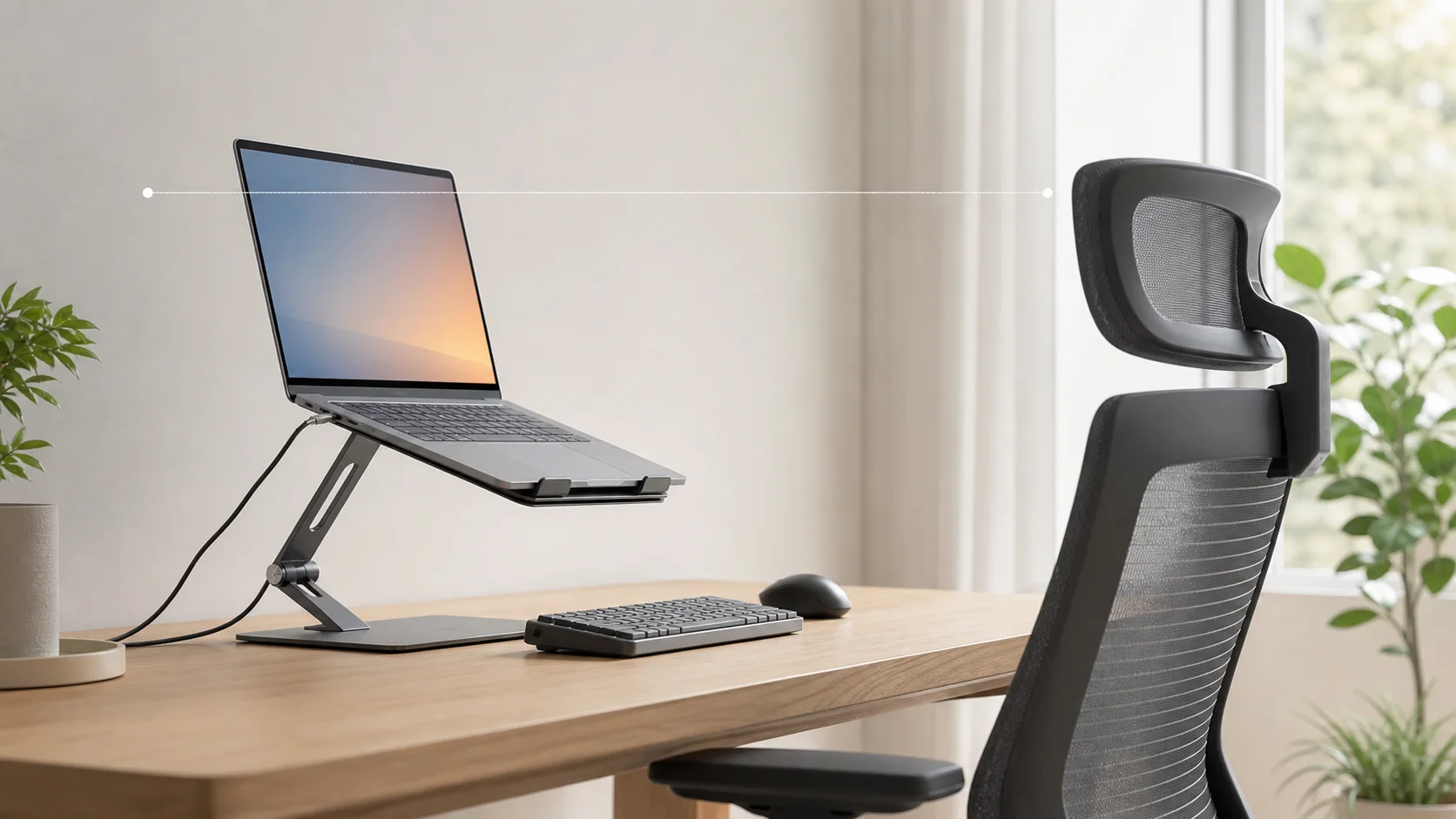
ノートPCスタンドは画面を上げるのに役立ちますが、キーボードまで持ち上げると肩や手首へ負担がかかる場合があります。高さだけを最大にせず、外付けキーボードとポインティング機器、椅子、机、画面までの距離を一つの作業環境として調整します。この記事は治療を目的とせず、購入前と設置時に確認したい人間工学と機器保護の基本をまとめます。
先に椅子と入力位置を整える
足が安定し、肩を上げずに肘を体の近くへ置けるよう椅子を調整します。キーボードは前腕がおおむね水平で、手首を強く反らさず操作できる位置へ置きます。OSHAはノートPCを主なコンピューターとして使う場合、独立したキーボードと入力機器を用意する考え方を示しています。画面だけを上げて内蔵キーボードを長時間使う配置は避けます。
画面上端を目の高さ以下から試す
スタンドへ載せたら、普段の姿勢で画面上端が目の高さを大きく超えない位置から調整します。文字を見るためにあごを上げる、前のめりになる場合は、高さ、距離、表示倍率を見直します。遠近両用眼鏡などでは見やすい角度が異なるため、一般的な数値を無理に当てはめません。画面角度を変え、反射を減らしつつ、首が自然な位置になる範囲を探します。
固定式と可変式を使い方で選ぶ
固定式は構造が単純で持ち運びやすい一方、机や椅子が変わると高さを合わせにくいことがあります。可変式は細かく調整できますが、関節の保持力、重さ、収納時の厚みを確認します。毎日同じ机で使うのか、出張先へ持ち運ぶのかを先に決めます。最大高さや段数より、実際に必要な高さで安定し、画面を開閉しても動きにくいことを重視します。
- ノートPCの幅、奥行き、重量とスタンドの対応範囲
- 必要な最低・最高高さと画面の開閉角度
- 外付けキーボード、マウス、トラックパッドの置き場
- 接触部の滑り止めと端末を傷つけにくい保護
- 折りたたみ寸法、重量、可動部の固定方法
吸排気口とケーブルをふさがない
ノートPCの吸気口や排気口は機種ごとに位置が異なります。スタンドの受け部分が通気口やスピーカーをふさがないか、メーカーの外形図と実機で確認します。底面を冷やす効果を一般化せず、端末メーカーが求める設置条件を優先します。充電、映像、ハブのケーブルはスタンドから端末を引っ張らない長さにし、端子へ横方向の力がかからないよう固定します。
載せたまま操作するときは揺れを見る
Webカメラの調整やTouch IDなどで本体へ触れると、背の高いスタンドは揺れる場合があります。設置面の平らさ、脚の幅、ヒンジの固定力を確認し、転倒しやすい端へ置きません。ベッドやソファなど柔らかい面へ本来の用途外で置かず、取扱説明書に従います。昇降デスクでは上下動の前に、ケーブル余長と周囲への接触がないかを確認します。
設置チェック
- 椅子と外付け入力機器の位置を先に整えた
- 画面上端、距離、倍率を無理なく調整した
- 端末の寸法と重量が対応範囲内にある
- 吸排気口、スピーカー、端子をふさがない
- 入力時の揺れとケーブルの引っ張りを確認した
スタンドを持ち運ぶ場合は、収納袋へ端末と一緒に入れて傷を付けないか、展開時に指を挟みやすい可動部がないかも確認します。毎回同じ高さへ戻せるよう段数や位置をメモし、共有机では撤収時のケーブルと入力機器の置き場まで決めておきます。
ノートPCスタンドは、画面と入力機器を分離して配置を調整するための道具です。高くすること自体を目的にせず、自然に座った状態から少しずつ合わせます。痛み、しびれ、視覚的な不調が続く場合は、機材の追加だけで解決しようとせず、休憩を取り、必要に応じて医療や人間工学の専門家へ相談してください。