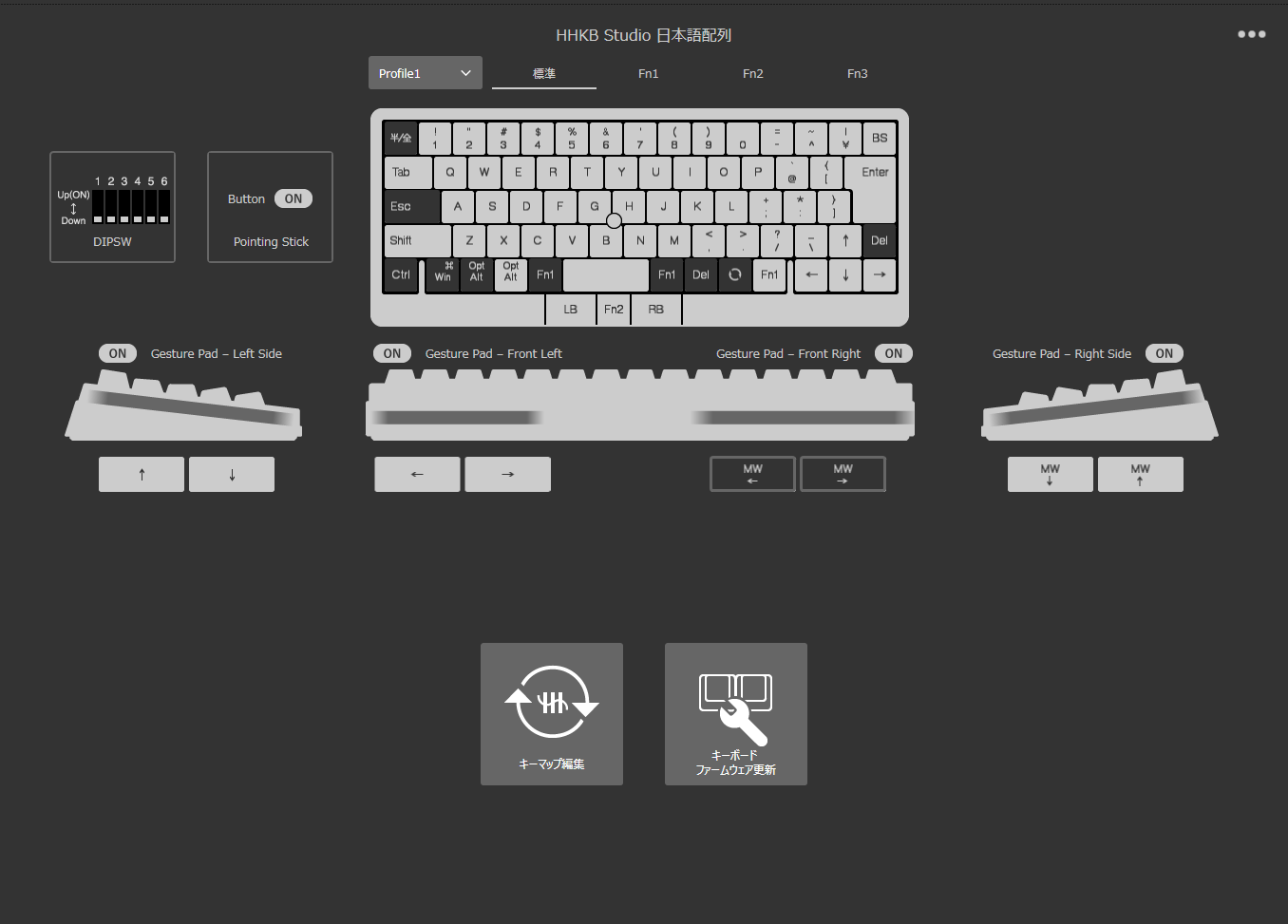
HHKB Studioは、ポインティングスティック、3つのマウスキー、4か所のジェスチャーパッド、変更可能なキーマップを一台にまとめたキーボードです。標準設定でも便利ですが、Windows PCでよく使う移動操作を指の近くへ集めると、文字入力の途中で矢印キーやマウスを探す回数をさらに減らせます。今回は文字キーの並びを大きく変えず、ホームポジションを保ったまま操作できることを優先して設定しました。
カスタムの方針は、文字入力を変えず移動だけ近づける
最初からすべてのキーを入れ替えると、覚える負担が増えてかえって手が止まります。通常レイヤーは普段の文字入力とWindowsキー、Alt、Controlをそのまま使い、追加レイヤーへカーソル移動やページ操作を集約しました。仕事用のWindows設定はProfile 1へ保存し、別のOSや用途と混ざらないようにします。HHKB Studioはプロファイルごとに標準、Fn1、Fn2、Fn3の4レイヤーを持てるため、物理キーを増やさず役割だけを重ねられます。
Windows PCでキーマップ変更ツールを準備する
PFU公式のHHKB Studioキーマップ変更ツールをWindowsへインストールし、HHKB StudioをUSBケーブルで接続します。Bluetooth接続中は編集できないため、Fn+Control+0でUSB接続へ切り替えてからツールを起動します。作業前には現在の設定をファイルへ保存しておくと、試した配置が合わなくてもすぐ戻せます。ツールと本体ファームウェアも確認し、変更後は一度に覚えようとせず、数日使ってから不足する操作だけを足していきます。
ホームポジション用の移動レイヤー
移動操作は、通常レイヤーで親指の近くへ置いたFn1を押しながら使います。右手がホームポジションにある状態から届きやすいI、J、K、Lへ上、左、下、右を割り当てると、文章、ブラウザー、コードエディターで共通して使えます。さらにNをPage Up、MをPage Downにすると、長いページの移動も手元で完結します。通常レイヤーにはControl、Windows、Alt、Backspace、Deleteと左右クリックも使いやすい位置へ置きました。最初はI、J、K、Lだけを覚え、慣れてからページ移動を加えるのが失敗しにくい方法です。
- Fn1+I:上
- Fn1+J/K/L:左/下/右
- Fn1+N/M:Page Up/Page Down
- 通常レイヤー:Control/Windows/Alt/Backspace/Delete/左右クリック
ポインターとジェスチャーパッドもWindows向けに絞る
細かなクリックは中央のポインティングスティックと手前の左右マウスキーで行います。カーソルが行き過ぎる場合は速度を一段下げ、狙った位置へ止めやすい値を優先します。ジェスチャーパッドは機能を詰め込みすぎず、左右側面の上下スライドを縦スクロール、手前側の一方をウィンドウ切り替えに設定しました。Windowsのウィンドウ切り替えはAlt+Tab相当なので、ブラウザーとエディターを往復するときに便利です。触れるだけで反応してしまう面は感度を下げるか無効にし、誤操作の少なさを優先します。
設定後に確認したい3つの場面
設定後はメモ帳で文章を編集し、ブラウザーで長いページを読み、普段使う仕事アプリでウィンドウを切り替えて確認します。キー単体では便利でも、ショートカットと組み合わせたときに押しづらい場合があります。特にExcelではセル移動や範囲選択の感覚が変わるため、ShiftやControlとの同時押しまで試します。使わない割り当ては残さず、毎日使う操作が迷わず出せる小さなキーマップにすると定着します。
HHKB Studio本体の特徴も知ってから調整する
この記事ではWindows向けの設定に絞りました。打鍵感、ポインティングスティック、ジェスチャーパッド、重量、価格など、購入前に知りたい全体像は既存の実機レビューで詳しくまとめています。まだ本体を検討中の方や、標準状態での使い勝手も確認したい方は、先にレビューを読むとカスタム後の姿を想像しやすくなります。
まとめ
HHKB Studioのカスタムは、割り当て数を増やすことより、ホームポジションから離れる原因を一つずつ消すことが大切です。WindowsではFn1とI、J、K、Lの移動から始め、ポインター速度、スクロール、ウィンドウ切り替えを自分の作業に合わせて整えるだけでも効果を感じられます。元の設定を保存したうえで少しずつ試し、考えずに操作できる配置だけを残すと、HHKB Studioらしい一体感を活かせます。