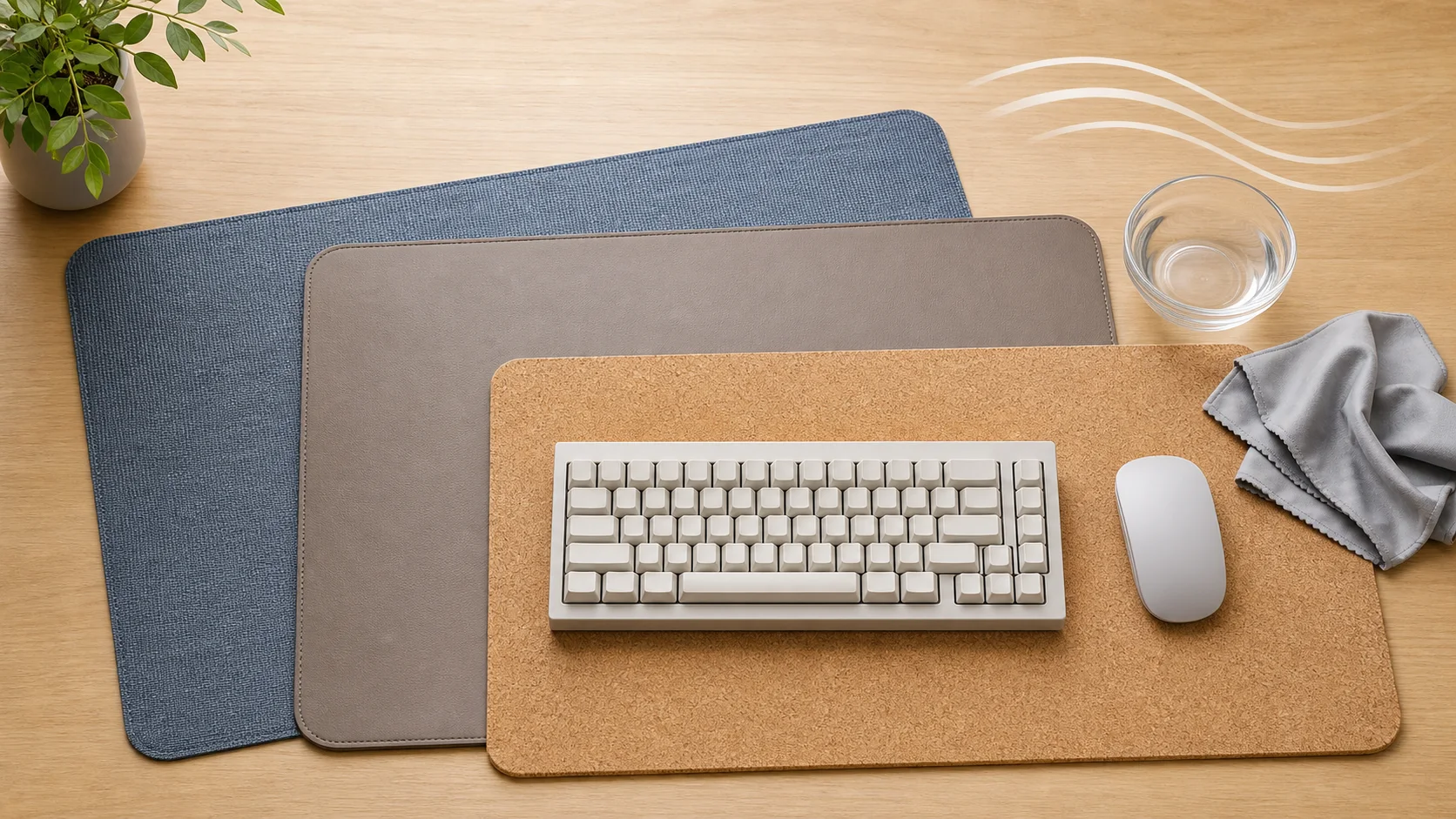
デスクマットは、マウス操作の面を広げ、机への小傷や入力機器の音を抑えやすくする道具です。一方、素材によって滑り、筆記性、汚れの落としやすさ、湿気の残り方が異なります。机全面を覆えば良いとは限らず、モニター台座や飲み物との配置も必要です。この記事では特定製品の耐久性を断定せず、用途と手入れから選ぶ方法を整理します。
マット上で行う作業を先に分ける
マウスとキーボードだけを置く、ノートへ筆記する、工作をする、飲み物を置くなど、想定作業を書き出します。精密カッター、はんだ、熱い器具に一般的なデスクマットが対応すると推測せず、専用品と耐熱・耐切創条件を確認します。マウスセンサーも表面との相性があるため、現在の小型パッドで不満がなければ、必要範囲だけを広げる考え方もできます。
布系は滑りと乾燥方法を確認する
布系は手触りが柔らかく、広いマウス操作面を作りやすい一方、飲み物や皮脂が染み込みやすい製品があります。撥水表示があっても完全防水と同じとは限りません。洗えるか、手洗いか、洗剤を使えるか、乾燥機を避けるべきかを取扱表示で確認します。濡れたまま机へ戻さず、芯まで乾かし、反りや色移りがないことを確かめます。
合成皮革や樹脂系は机との接触を見る
表面を拭き取りやすい素材でも、アルコールや強い洗剤で変色・劣化する場合があります。メーカー指定の手入れ方法を優先し、目立たない場所で試します。裏面の滑り止め材が、塗装や天然木、ワックスと長期間接触して跡を残さないかも確認します。湿気がこもる机では、ときどき持ち上げて机面とマット裏を乾いた状態に保ちます。
- マウスを動かす横幅とキーボードの外形
- 筆記する範囲と紙へのペン先の沈み込み
- 飲み物や食事による水分・油分の可能性
- 机の塗装、素材、滑り止めとの長期接触
- メーカーが案内する洗浄・乾燥・保管方法
サイズは配線と机の端を残して測る
机の幅いっぱいではなく、モニター台座、クランプ、ケーブル穴、引き出しとの干渉を避けた有効範囲を測ります。マットの端が机から出ると、腕が触れてずれたり巻き癖が強く見えたりします。奥行きが深すぎる場合は、モニター台座を載せるか避けるかを決めます。厚みが増すとキーボードや手首の高さも変わるため、段差を我慢せず入力姿勢を再調整します。
最初のにおいと巻き癖は換気して確認する
巻いた状態で届く製品は、平らになるまで時間がかかることがあります。重い物で無理に折り目を付けたり、メーカーが認めていない加熱をしたりせず、案内された方法で平らにします。素材特有のにおいが強い場合は換気し、体調へ影響が出るなら使用を中止して販売元へ相談します。裏表を間違えず、滑り止めが安定する清潔な机へ置きます。
日常の手入れを短い手順にする
乾いたごみを払う、固く絞った布など指定方法で汚れを落とす、十分に乾燥させる、机面も拭く、という順番を決めます。飲み物をこぼした場合は周辺機器の電源と安全を優先し、液体を押し広げないよう処理します。強くこすって表面を傷める前に、メーカーの汚れ別手順を確認します。端のほつれ、表面の剥がれ、裏面のべたつきが出たら交換を検討します。
購入前チェック
- 主な作業と必要な操作範囲を決めた
- 机、機器、クランプを含めて採寸した
- 机素材と裏面の長期接触を確認した
- 洗浄方法と完全に乾かす場所を確認した
- 熱、刃物、薬品へ用途外使用しない
デスクマットは、素材名だけでなく、毎日の作業と手入れを無理なく続けられるかで選びます。現在の机で必要範囲を紙などで再現し、マウス移動、筆記、飲み物の位置を試すと、過不足の少ないサイズを決められます。机とマットの両方を定期的に確認し、汚れや湿気を隠す板にしないことが長く使う基本です。