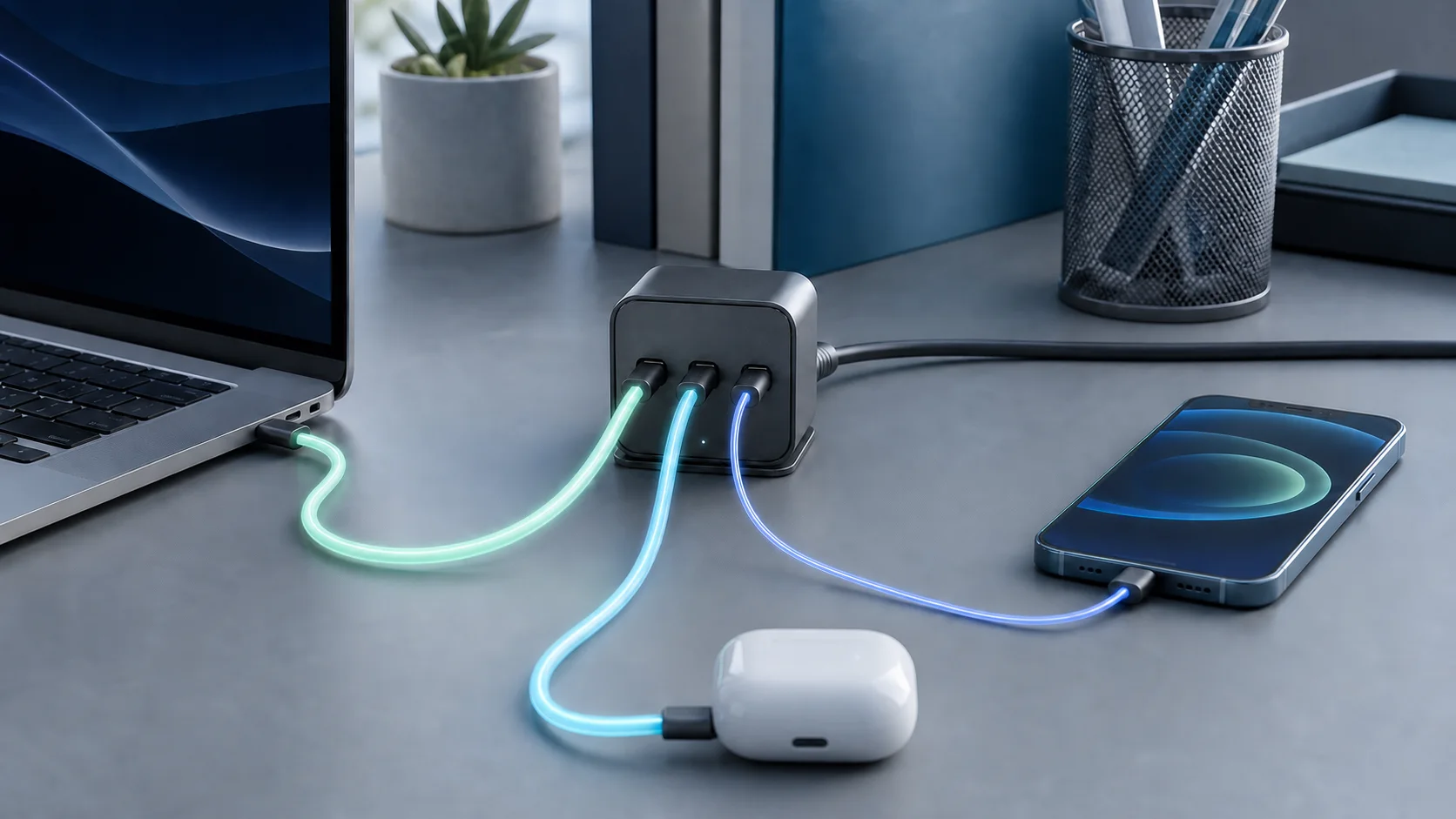
2ポート、3ポートの充電器は、ノートPCとスマートフォンを一台へまとめやすい道具です。しかしパッケージの最大出力は、全ポート合計または特定の1ポートだけを使った条件であることがあります。複数台をつなぐと出力が分かれ、接続先によっては期待した充電ができません。この記事は、製品固有の速さを評価するのではなく、仕様表の出力配分を自分の機器へ当てはめる方法を説明します。
最初に同時充電する機器を書き出す
充電器を見る前に、ノートPC、タブレット、スマートフォン、イヤホンなど、同時に充電したい組み合わせを決めます。各機器のメーカー仕様から必要な入力方式とW数を確認し、最も電力を必要とする機器を優先ポートへ割り当てます。毎日3台を同時充電しないなら、最大台数より普段の2台構成を重視します。出張用では、充電器を一つにする利点と、故障時にすべて充電できなくなるリスクも考えます。
4種類の数字を分けて読む
- 総出力:複数ポート全体で供給できる上限
- 単ポート最大出力:ほかのポートを使わない条件の上限
- 組み合わせ別配分:C1+C2、C1+Aなど同時接続時の割り当て
- 各機器の受電上限:充電器から提示されても機器が受け取れる上限
たとえば「最大65W」と書かれていても、2台接続時は45Wと20Wなどに分かれる場合があります。配分は製品ごとに異なるため、この数字を一般化せず、候補製品の表を確認します。USB-Cポートが同じ形でも、C1とC2で上限が違うことがあります。USB-Aを使うとほかのポートの配分が変わる製品もあるため、実際に使う端子の組み合わせと同じ行を読みます。
接続順と再分配による一時停止を想定する
機器を追加したとき、充電器が電力を再交渉し、一瞬給電が途切れることがあります。スマートフォン充電では気にならなくても、給電中の小型機器やドックでは動作へ影響する場合があります。メーカーが接続順、電力再分配、低電流機器への対応を案内しているか確認します。常時給電が必要な機器へ使う場合は、充電器の便利さだけで判断せず、その機器の取扱説明書に従います。
ケーブルもポートごとに合わせる
高出力ポートへ接続しても、ケーブルの対応電力が不足すれば想定どおりになりません。ノートPC用、スマートフォン用を区別し、対応電力と長さが分かるようにします。長すぎるケーブルを束ねたまま使ったり、机の金具で強く固定したりせず、端子へ負担がかからない配線にします。持ち運ぶときは、充電器だけでなく必要なケーブル本数と総重量で比較します。
自分用の配分表を1行にする
候補ごとに「PC 45W相当+スマホ20W相当」「PC単独時65W相当」のように、普段の使い方へ置き換えてメモします。ここで示す数字は例であり、実際は端末と充電器の公式仕様を使います。仕様表に組み合わせがない、説明が曖昧、販売ページと説明書で数字が違う場合は、購入前にメーカーへ確認します。最大値が大きくても、自分の組み合わせで必要電力を確保できない製品は候補から外せます。
購入前チェック
- 普段同時に充電する機器を決めた
- 各機器の入力条件を公式資料で確認した
- 同じポート組み合わせの配分表を読んだ
- 接続追加時の再分配を確認した
- 対応ケーブルと設置時の熱・間隔を確認した
充電器を置く場所では、隣の差込口をふさがないか、ケーブルを挿した状態で机や壁へ当たらないかも測ります。高出力を長時間使う構成では、説明書が求める周囲の空間を確保し、布や書類で覆わないようにします。旅行用なら、変換プラグを含めた接続の安定も確認します。
複数ポート充電器は、最大W数を競う道具ではなく、必要な機器へ必要な電力を割り当てる道具です。利用パターンを先に固定し、配分表を一行ずつ照合すれば、購入後にノートPCだけ充電が遅いといった失敗を減らせます。