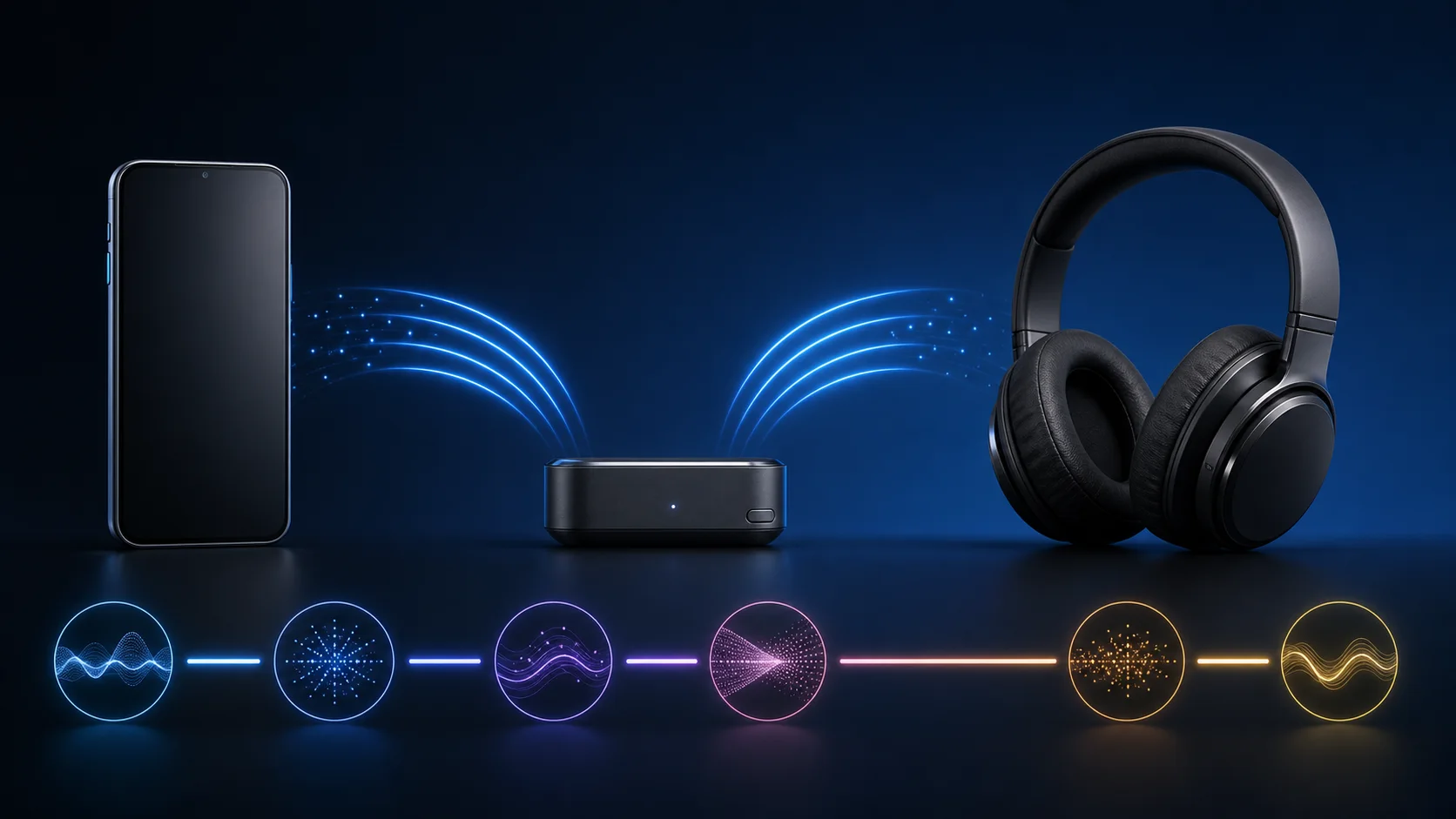
Bluetoothイヤホンの説明では、音質や低遅延を示すコーデック名が並びます。しかし実際の音の遅れは、コーデックだけでなく、送信機器、イヤホン、OS、アプリ、無線状態、内部処理を通った合計です。対応名が同じでも、常に同じ遅延になるとは限りません。この記事は測定していない製品の性能を断定せず、動画、ゲーム、通話で確認する順番を整理します。
まず用途ごとに許容できるずれを考える
音楽だけなら映像との同期を気にしにくい一方、動画では口の動き、ゲームでは操作音、楽器演奏では自分の動作とのずれが問題になります。会議では相手の声に加え、マイク経路やアプリ処理もあります。すべてを一つの「低遅延」で評価せず、最も厳しい用途を決めます。反応が必要なゲームや演奏では、無線ではなく有線接続や専用無線方式も候補にします。
コーデックは両側が対応して成立する
送信側と受信側の両方が同じコーデックへ対応し、OSやアプリがその接続で選択して初めて利用できます。イヤホンだけが対応していても、スマートフォンやPCが非対応なら別の方式で接続されます。製品ページの対応一覧だけでなく、利用するOS、機種、接続モードでの条件を確認します。マルチポイント、通話、空間オーディオなど別機能との同時利用で方式が変わる場合もあります。
規格内のフレーム時間と総遅延を混同しない
Bluetooth SIGのLC3仕様は、7.5msまたは10msのフレーム間隔などを定義しています。これは音声処理の一部分であり、端末から耳へ届くまでの総遅延そのものではありません。エンコード、送受信バッファ、無線再送、デコード、イヤホン内部処理が加わります。コーデックの一つの数値だけを取り出して、製品全体の遅延として紹介しないよう注意します。
- 送信側の機種、OS、アプリが対応するコーデック
- 受信側がモード別に対応するコーデック
- 動画アプリの音声同期補正の有無
- ゲーム機やPCで利用する入力・出力経路
- 有線、USB送信機、専用無線という代替手段
動画はアプリの補正も含めて試す
動画プレーヤーは音声を先に送るなど、遅延を見越して映像との同期を調整できる場合があります。そのため、動画では気にならないイヤホンでも、操作へ即時反応するゲームでは遅れを感じることがあります。購入前レビューを見るときは、同じ端末、OS、アプリ、モード、コーデックで測られているかを確認します。体感だけの表現と、測定機器を使った値も分けて読みます。
通話モードは音楽再生と条件が異なる
マイクを使う通話では、双方向の音声伝送へ切り替わり、音楽再生時とは音質や処理が変わる場合があります。PC会議で高音質再生とイヤホンマイクを同時に使えると推測せず、OSと会議アプリの入出力設定を確認します。外付けUSBマイクとBluetoothイヤホンを組み合わせる方法もありますが、エコー、接続切替、ミュート管理を実際の会議環境で試します。
購入前チェック
- 音楽、動画、ゲーム、通話の優先順位を決めた
- 送信側と受信側の両方の対応を確認した
- 使用モードで実際に選択される方式を確認した
- 同じ条件の遅延測定または返品可能な試用方法を探した
- 遅延が重要な用途では有線や専用送信機も比較した
試すときは、映像の口元、ゲームのボタン操作音、会議の受け答えなど用途ごとに同じ短い確認項目を使います。接続し直した後やマルチポイント切替後も、選択された出力とモードが同じか確認すると再現性を判断できます。
Bluetoothの遅延は、コーデック名だけで決められません。使う端末とイヤホンの組み合わせ、アプリ、モードまで固定して初めて比較できます。スペック表では対応の可否を確認し、最終的には自分の動画、ゲーム、会議で同期と操作感を試します。許容できない用途だけ有線へ分けると、利便性と確実性を両立しやすくなります。